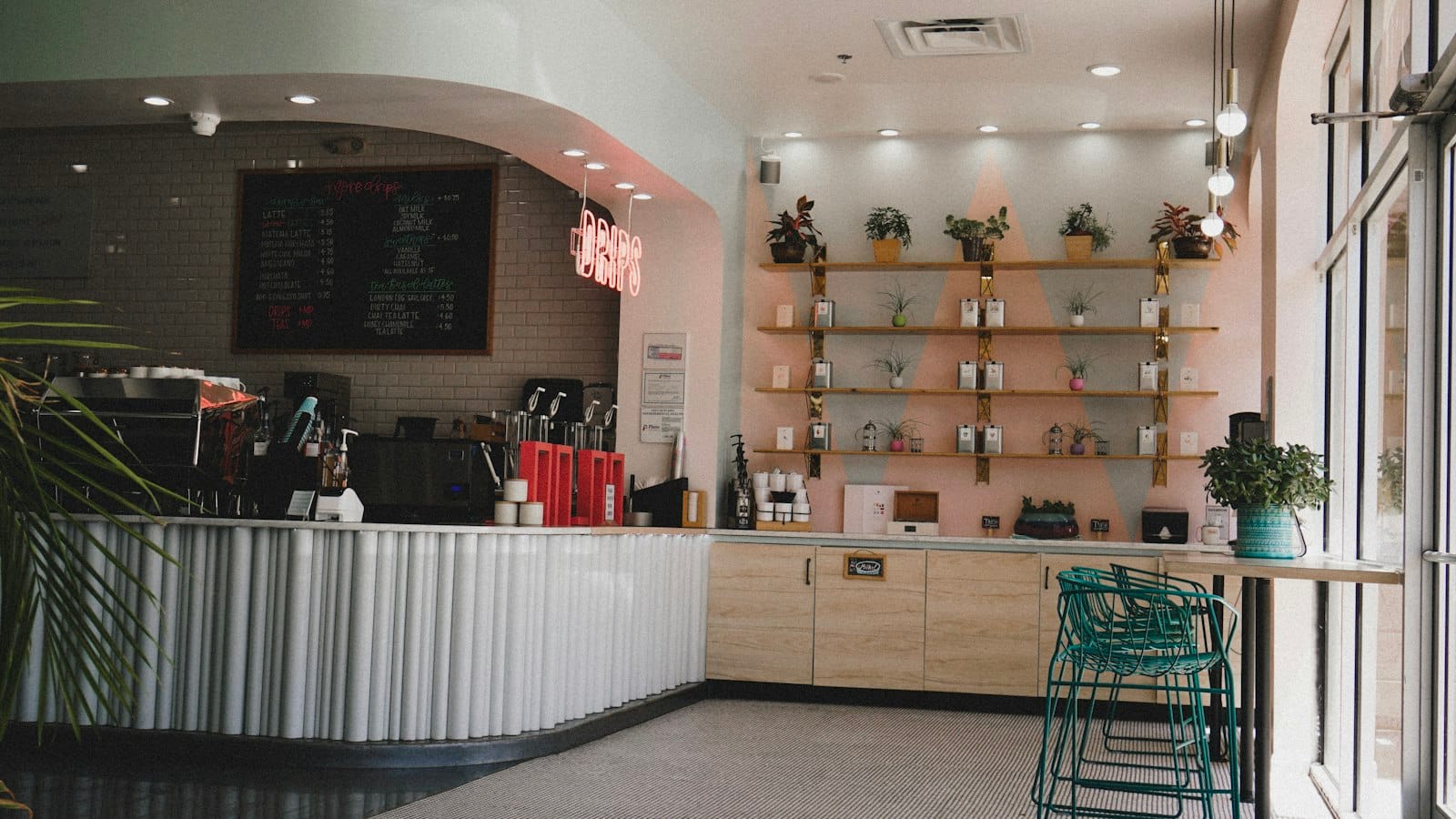
홈페이지를 만들 때 가장 늦게 준비되는 자료가 사진입니다. 전문 사진가를 부르자니 비용이 걱정되고, 직접 찍자니 어둡고 비뚤게 나올까 봐 미루게 되죠. 홈페이지 매장 사진은 휴대폰으로 5단계만 따라 하면 충분히 쓸 만하게 찍을 수 있습니다. 이 글에서는 준비부터 올리기까지 순서대로 알려 드릴게요.
홈페이지 매장 사진, 왜 직접 찍어도 될까요?
요즘 휴대폰 카메라는 홈페이지에 쓰기에 화질이 충분합니다. 사진이 어색해 보이는 이유는 대부분 장비가 아니라 빛과 정리, 구도 때문이에요.
손님이 홈페이지에서 매장 사진을 보는 이유는 단순합니다. "가 보면 어떤 분위기일까?"를 미리 확인하고 싶은 거예요. 그래서 화려한 사진보다 실제 모습이 잘 보이는 사진이 더 도움이 됩니다.
| 비교 기준 | 직접 촬영 | 전문 촬영 |
|---|---|---|
| 비용 | 따로 들지 않음 | 촬영비가 따로 듦 |
| 교체 주기 | 언제든 다시 찍기 쉬움 | 다시 부르기 부담 |
| 분위기 | 실제 모습 그대로 | 연출된 느낌이 날 수 있음 |
| 맞는 경우 | 작은 매장, 자주 바뀌는 공간 | 넓은 공간, 브랜드 사진이 중요할 때 |
한 줄 정리: 사진이 어색한 건 휴대폰 탓이 아니라 빛과 정리 탓입니다.
1단계: 찍기 전에 매장을 어떻게 정리하나요?
찍기 전 10분 정리가 사진 품질의 절반을 정합니다. 사람 눈에는 익숙해서 안 보이던 물건이 사진에서는 크게 보이거든요.
- 카운터 위 영수증, 충전 케이블, 개인 컵을 치웁니다.
- 의자와 테이블 줄을 맞춥니다.
- 바닥과 유리창 얼룩을 닦습니다.
- 손님 얼굴, 차량 번호판, 직원 이름표가 나오지 않게 합니다.
사진 정리는 이사 갈 집을 보여 주기 전 청소와 비슷합니다. 같은 집도 정리되어 있으면 훨씬 넓고 밝아 보이죠. 특히 손님 얼굴이나 개인 정보가 찍히지 않게 하는 것은 꼭 지켜 주세요.
한 줄 정리: 사진에 나오면 안 될 것부터 치우면 촬영 준비의 절반이 끝납니다.
2단계: 몇 시에, 어떤 빛으로 찍어야 하나요?
해가 드는 오전 10시~오후 2시, 실내등을 모두 켠 상태가 가장 무난합니다. 자연광(창으로 들어오는 햇빛)과 실내등이 함께 있으면 그림자가 줄어들어요.
반대로 해가 진 뒤 형광등만 켜고 찍으면 사진이 누렇거나 푸르게 나오기 쉽습니다. 창을 정면으로 두고 찍으면 창만 하얗게 날아가고 실내는 어두워지니 조심하세요. 창은 옆이나 뒤쪽에 두고 찍는 것이 좋습니다.

| 상황 | 결과 | 이렇게 해 보세요 |
|---|---|---|
| 저녁, 실내등만 | 색이 누렇게 나옴 | 오전에 다시 찍기 |
| 창을 정면으로 | 창이 하얗게, 실내는 어둡게 | 창을 옆에 두고 찍기 |
| 맑은 오전, 실내등 켬 | 밝고 자연스러움 | 이 조건을 기본으로 |
한 줄 정리: 빛은 창을 옆에 두고, 오전 햇빛과 실내등을 함께 쓰세요.
3단계: 어떤 구도로, 몇 장 찍어야 하나요?
가슴 높이에서 휴대폰을 가로로 들고, 세로선이 똑바로 서게 찍으면 됩니다. 홈페이지 첫 화면은 대부분 가로로 넓은 공간이라 가로 사진이 쓰기 편해요.
휴대폰 카메라 설정에서 격자선(화면을 9칸으로 나누는 보조선)을 켜 두면 수평 맞추기가 쉬워집니다. 문틀이나 기둥 같은 세로선을 격자선에 맞추면 사진이 덜 기울어 보여요. 광각(넓게 찍히는 렌즈) 모드는 가장자리가 휘어 보일 수 있으니 한 장만 시험해 보세요.
| 사진 종류 | 장수 | 쓰는 곳 |
|---|---|---|
| 입구에서 본 전체 모습 | 1~2장 | 첫 화면 큰 사진 |
| 공간별 사진(좌석, 카운터, 상담실) | 3~5장 | 매장 소개 |
| 디테일 사진(소품, 메뉴, 장비) | 3~5장 | 섹션 사이 사진 |
| 외관·간판 사진 | 1~2장 | 오시는 길 |
예를 들어, 좌석 20석인 동네 카페라면 입구에서 본 전체 사진 1장, 창가·바 좌석 사진 3장, 원두와 디저트 디테일 사진 4장, 외관 1장으로 총 9장이면 충분합니다.
한 줄 정리: 가로로, 가슴 높이에서, 세로선을 곧게, 그리고 10장 안팎이면 됩니다.
4단계: 캔바로 보정할 때 어디까지 손대도 되나요?
밝기, 기울기, 자르기 세 가지만 고치세요. 실제보다 넓거나 화려하게 보이게 바꾸면 방문한 손님이 실망할 수 있습니다.
캔바(Canva, 무료 온라인 디자인 도구)나 휴대폰 사진 앱으로도 충분합니다. 밝기를 조금 올리고, 기울어진 사진은 수평을 맞추고, 가장자리의 불필요한 물건은 잘라 내세요. 필터는 쓰지 않거나 아주 약하게만 쓰는 편이 좋습니다.

- 해도 되는 보정: 밝기 조금 올리기, 수평 맞추기, 가장자리 자르기
- 피해야 할 보정: 공간을 늘려 보이게 하기, 색을 과하게 바꾸기, 없는 물건 합성하기
한 줄 정리: 보정은 "실제처럼 보이게"까지만, "실제보다 좋아 보이게"는 하지 않습니다.
5단계: 찍은 사진은 어떻게 올리나요?
파일 형식과 용량만 맞추면 직접 올릴 수 있습니다. 아이폰 기본 형식인 HEIC(고효율 사진 형식)는 바로 안 올라갈 수 있어요. JPG로 저장해 두세요.
잇다웹 디자인 모드에서는 배너나 섹션 사진 위 「이미지 교체」로 내 파일을 올릴 수 있습니다. 5MB 이하 JPG·PNG·WEBP·GIF 파일을 쓸 수 있어요(2026년 10월 홈페이지 안내 기준). 직접 올리기 어렵다면 유지보수로 맡길 수도 있습니다. 유지보수 단가표 기준 기존 규격 이미지·배너 교체는 건당 30,000원(VAT 포함, 2026년 10월 공식 페이지 기준)입니다.
| 항목 | 맞춰야 할 기준 |
|---|---|
| 파일 형식 | JPG 권장, HEIC는 변환 |
| 용량 | 한 장당 5MB 이하 |
| 파일 이름 | 영문·숫자로(예: cafe-seat-01.jpg) |
| 사진 설명 | 무엇이 찍혔는지 한 문장 |
사진 설명(대체 텍스트, 사진이 안 보일 때 대신 읽히는 글)에는 "○○동 카페 창가 좌석"처럼 장소와 내용을 적어 주세요. 검색엔진이 사진 내용을 이해하는 데 도움이 됩니다.
알아두면 좋은 용어
| 용어 | 쉬운 뜻 | 비유·예시 |
|---|---|---|
| 자연광 | 창으로 들어오는 햇빛 | 조명 없이도 밝은 오전 거실 |
| 격자선 | 화면을 9칸으로 나누는 보조선 | 공책의 칸처럼 줄 맞추기용 |
| 광각 | 넓게 찍히는 렌즈 모드 | 좁은 방을 한 장에 담을 때 |
| HEIC | 아이폰 기본 사진 형식 | 홈페이지에선 JPG로 바꿔야 할 때가 많음 |
| 대체 텍스트 | 사진 대신 읽히는 설명 글 | 사진에 붙이는 이름표 |
한 줄 정리: JPG로, 5MB 이하로, 사진 설명까지 적으면 올리기 준비 끝입니다.
실행 체크리스트
이번 주 안에 아래 순서대로 해 보세요.
- 촬영할 날짜를 맑은 날 오전으로 정하기
- 찍으면 안 될 물건과 개인 정보 치우기
- 휴대폰 격자선 켜고 가로로 10장 안팎 찍기
- 밝기·수평·자르기만 보정하기
- JPG, 5MB 이하로 저장하고 사진 설명 적기
업종별로 사진이 어떻게 배치되는지 궁금하다면 홈페이지 템플릿 보기에서 비슷한 업종 디자인을 먼저 살펴보세요.
한 줄 정리: 날짜 정하기부터 사진 설명까지, 다섯 단계면 매장 사진 준비가 끝납니다.
자주 묻는 질문
홈페이지 매장 사진은 몇 장이 필요한가요?
작은 매장은 10장 안팎이면 충분합니다. 첫 화면용 넓은 사진 1장, 공간 사진 3~5장, 디테일 사진 3~5장, 외관 1장이 기본 구성이에요. 너무 많으면 비슷한 사진이 반복돼 오히려 지루해집니다. 계절이나 인테리어가 바뀔 때 일부만 교체하세요.
사진에 손님이나 직원이 나와도 되나요?
손님 얼굴은 나오지 않게 찍는 것이 원칙입니다. 직원도 미리 동의를 받은 경우에만 얼굴이 보이게 쓰세요. 뒷모습이나 손만 나오게 찍으면 사람의 온기를 살리면서도 부담이 적습니다. 차량 번호판, 이름표, 서류도 함께 확인해 주세요.
세로로 찍은 사진은 못 쓰나요?
쓸 수 있지만, 첫 화면 큰 사진에는 가로 사진이 훨씬 편합니다. 세로 사진을 가로 칸에 넣으면 위아래가 많이 잘려요. 디테일 사진이나 모바일 화면 섹션에는 세로 사진도 잘 어울립니다. 처음에는 같은 장면을 가로·세로 한 장씩 찍어 두면 좋습니다.
인터넷에서 비슷한 매장 사진을 받아 써도 되나요?
우리 매장 사진은 반드시 직접 찍은 사진을 쓰세요. 다른 곳 사진을 쓰면 저작권 문제가 생길 수 있고, 손님이 방문했을 때 실제와 달라 신뢰를 잃습니다. 분위기용 배경 사진이라면 무료 사용이 허락된 사진만 출처와 함께 쓰세요. 매장 소개 사진은 1장이라도 실제 사진이 낫습니다.
한 줄 정리: 사진은 많이보다 "실제 모습이 잘 보이게"가 기준입니다.
사진을 어떤 화면에 어떻게 배치할지 고민되신다면 무료 견적 상담에 업종과 매장 규모를 남겨 주세요. 사진 장수와 페이지 구성을 함께 안내해 드립니다.
사진: Unsplash (photo-1565878025290-41c0d172a619, photo-1727334291061-fd29582ef9dc, photo-1777195595983-d9efde4c1223)