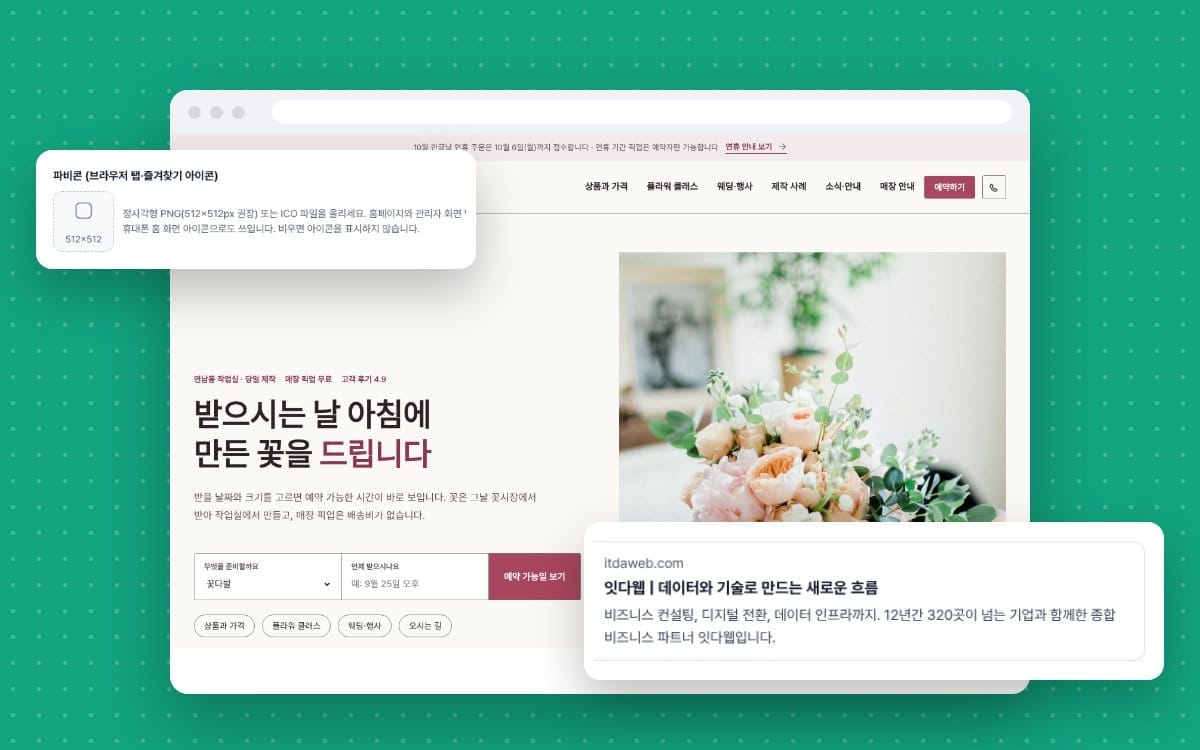
홈페이지 주소를 카카오톡으로 보냈는데, 엉뚱한 사진이나 빈 회색 칸이 뜬 적 있으신가요? 브라우저 탭에 우리 로고 대신 빈 아이콘이 보이기도 합니다.
둘 다 홈페이지 파비콘과 공유 이미지만 바꾸면 해결됩니다. 이 글에서는 이미지 크기, 관리자 화면에서 올리는 순서, 예전 그림이 보일 때 확인할 것을 5단계로 정리합니다.
가게로 치면 파비콘은 간판 옆 작은 로고 스티커이고, 공유 이미지는 전단지 앞면입니다. 손님이 주소를 받았을 때 가장 먼저 보는 얼굴이라서 비워 두면 아쉽습니다.
| 용어 | 쉬운 뜻 | 비유·예시 |
|---|---|---|
| 파비콘 | 브라우저 탭·즐겨찾기 옆 작은 아이콘 | 간판 옆 로고 스티커 |
| 공유 미리보기 | 링크를 보낼 때 뜨는 그림·제목·설명 카드 | 전단지 앞면 |
| 메타 설명 | 검색 결과와 카드에서 제목 아래 보이는 소개 글 | 명함 뒷면 한 줄 소개 |
| 캐시 | 메신저·브라우저가 예전 내용을 잠시 기억해 두는 것 | 단골이 기억하는 옛 메뉴판 |
1단계. 준비 — 크기 맞춰 이미지 만들기
1) 캔바로 크기 맞춰 만들려면? - 두 장만 준비
512×512 정사각형 한 장, 1200×630 가로형 한 장이면 충분합니다.
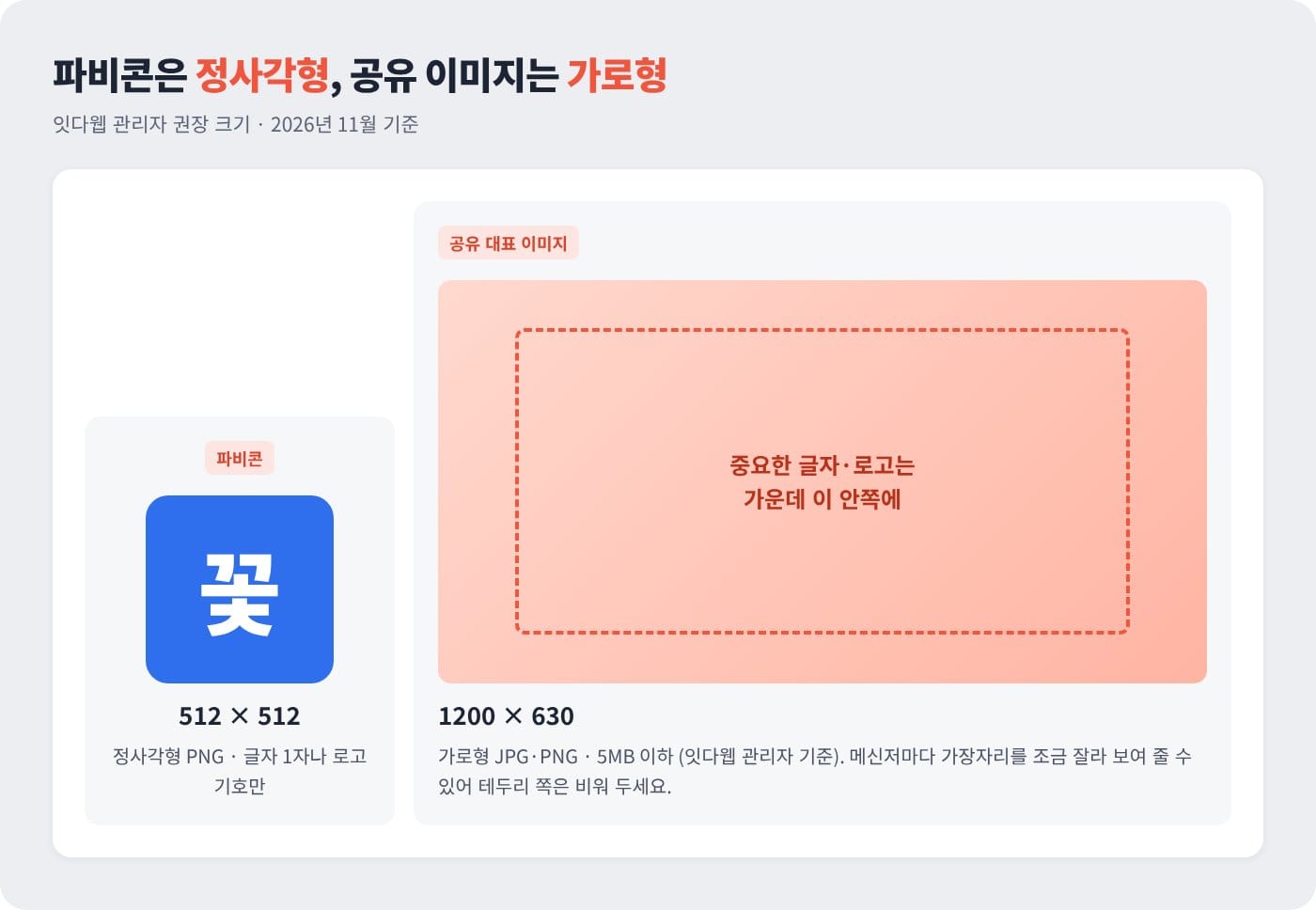
캔바 같은 디자인 도구에서 직접 크기를 입력해 새 디자인을 만들면 됩니다. 파비콘은 아주 작게 보이므로 상호 첫 글자나 로고 기호 하나만 크게 넣으세요.
- 파비콘: 512×512 PNG, 배경색을 채워야 탭에서 잘 보입니다.
- 공유 이미지: 1200×630 JPG·PNG, 5MB 이하로 저장합니다.
예를 들어, 연남동 꽃집이라면 파비콘은 초록 바탕에 "꽃" 한 글자면 됩니다. 공유 이미지는 꽃다발 사진 가운데에 상호를 올립니다.
활용 팁 카카오는 미리보기 그림을 가로 2:1 비율로 맞춰 보여 준다고 안내합니다. 테두리 쪽에는 글자를 두지 마세요.
한 줄 정리: 작게 봐도 알아보이는지, 잘려도 글자가 남는지 두 가지만 확인하세요.
2단계. 올리기 — 관리자 「사이트·SEO 설정」에서 바꾸기
2) 파비콘은 어디에 올리나요? - 탭 아이콘 칸
관리자 왼쪽 메뉴 설정 → 사이트·SEO 설정 → 「파비콘」 칸에 올립니다.
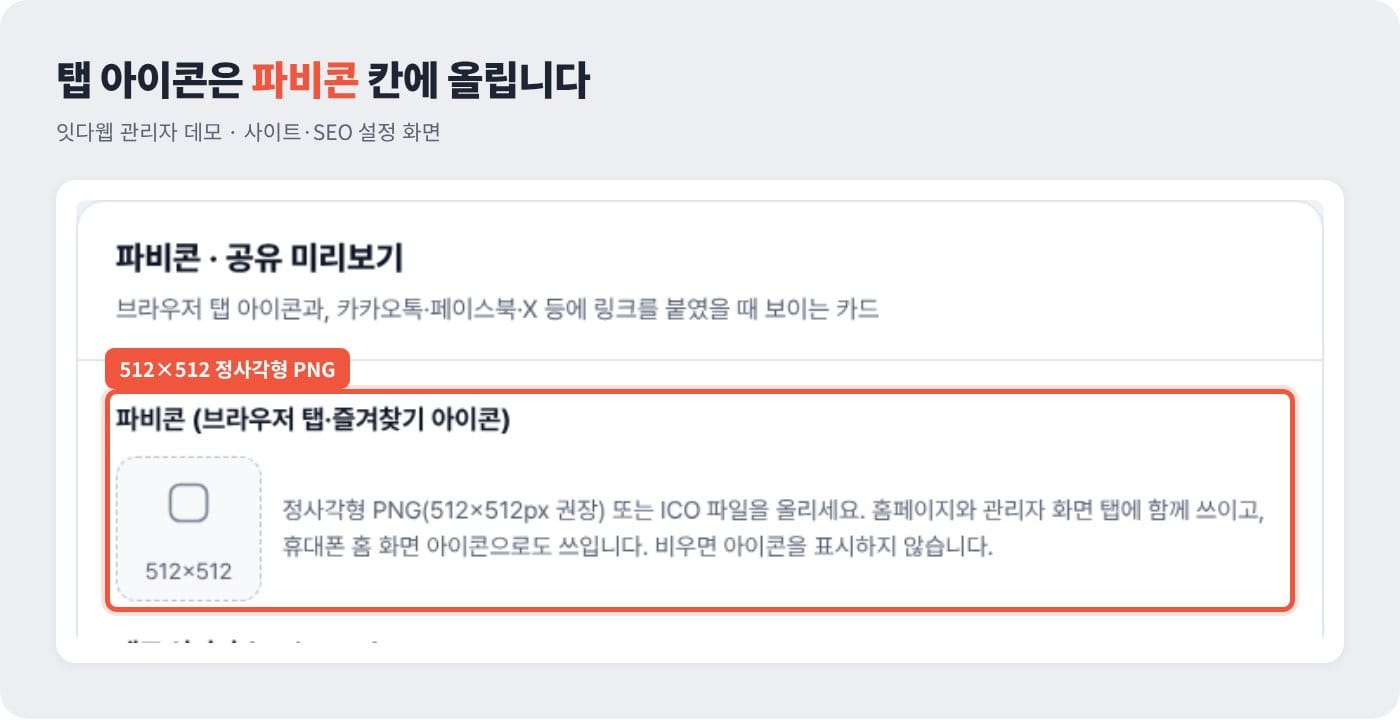
올린 아이콘은 홈페이지와 관리자 화면 탭에 함께 쓰입니다. 휴대폰 홈 화면에 홈페이지를 추가할 때 아이콘으로도 쓰입니다.
- 파일 형식: 정사각형 PNG(512×512 권장) 또는 ICO 파일입니다.
- 비워 두면: 탭에 아이콘이 표시되지 않습니다.
한 줄 정리: 파비콘은 한 번 올리면 모든 페이지 탭에 똑같이 붙습니다.
3) 공유 이미지는 어디에 올리나요? - 대표 이미지 칸
같은 화면 아래 「대표 이미지(og:image)」 칸에 끌어다 놓으면 됩니다.
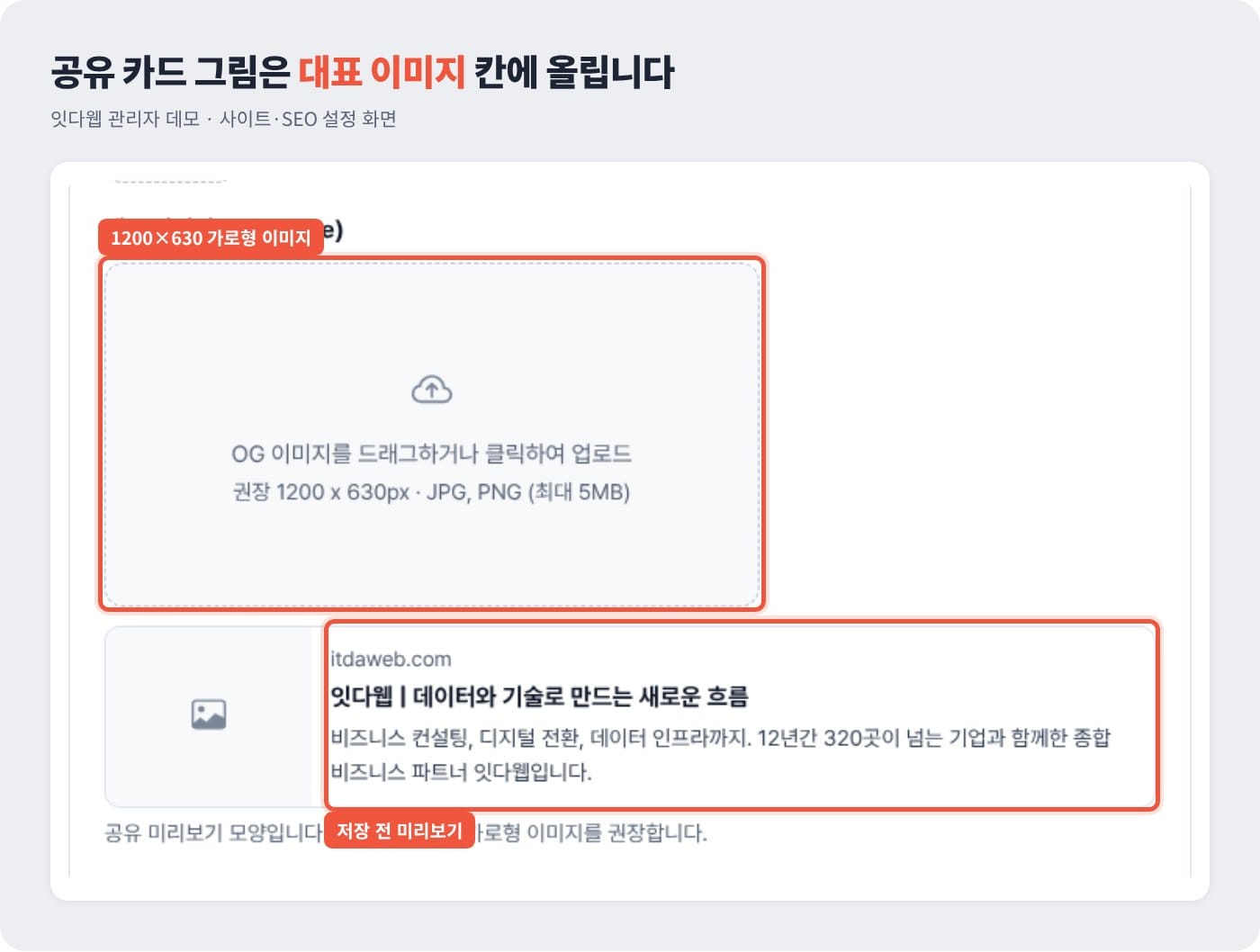
올리면 바로 아래에 공유 카드 미리보기가 보입니다. 저장하기 전에 사진이 어둡지 않은지, 글자가 잘리지 않았는지 여기서 확인하세요.
- 권장 크기: 1200×630px, JPG·PNG, 최대 5MB입니다.
- X(트위터) 카드 형태: 잘 모르면 기본값인 큰 이미지 그대로 두세요.
한 줄 정리: 미리보기 카드가 마음에 들 때 저장하면 됩니다.
4) 카드 제목과 설명은 어디서 바꾸나요? - 기본 메타
같은 화면 위쪽 「기본 메타(SEO)」의 기본 페이지 제목과 메타 설명이 카드 글자가 됩니다.
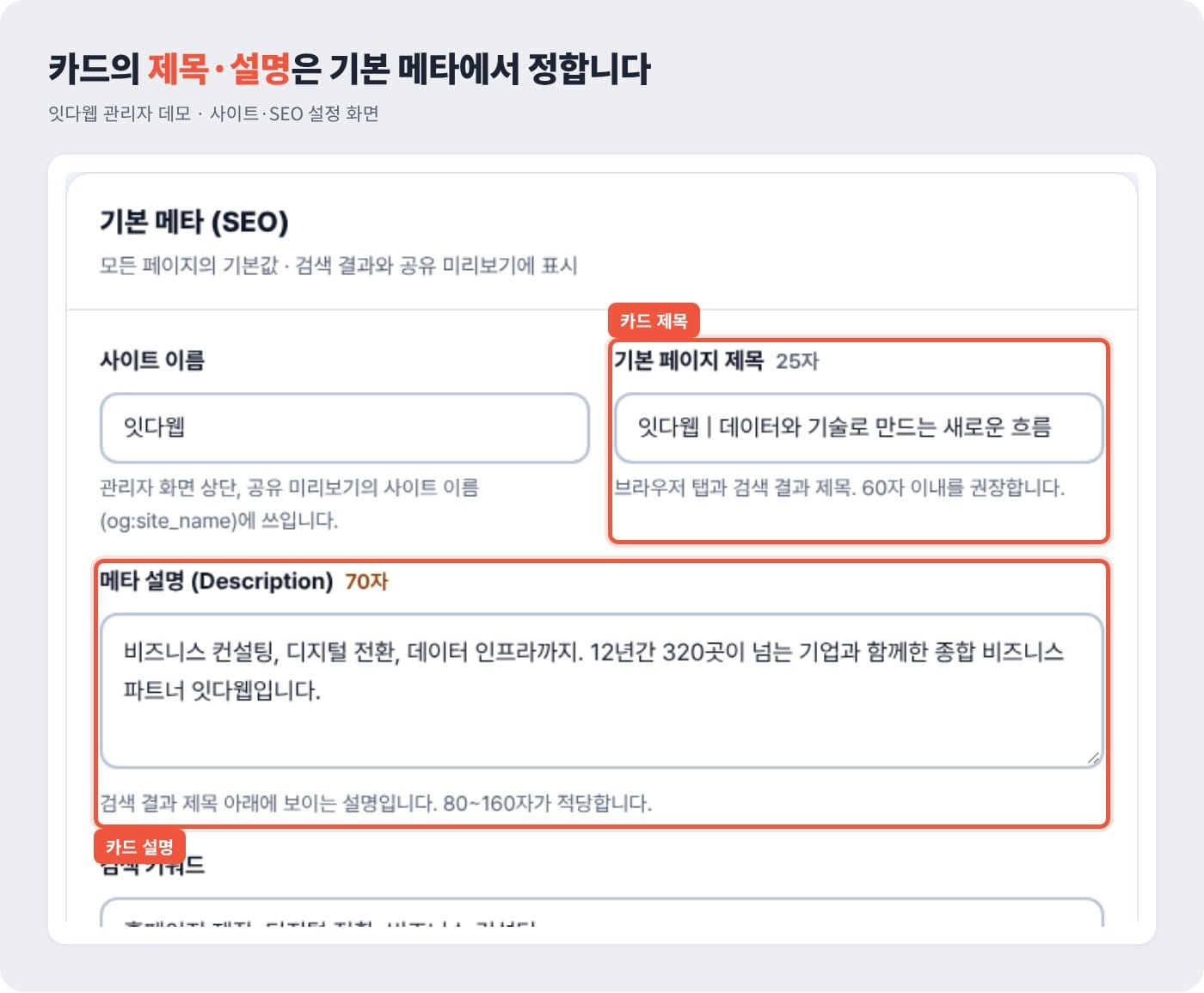
제목에는 상호와 하는 일을 함께 적습니다. 메타 설명은 검색 결과에도 그대로 쓰이므로 손님이 궁금해할 내용을 한두 문장으로 적어 주세요.
- 기본 페이지 제목: 60자 이내 권장, 예) "연남꽃방 | 당일 꽃다발 예약".
- 메타 설명: 80~160자가 적당, 위치·대표 상품·예약 방법을 넣습니다.
활용 팁 다 고친 뒤 화면 맨 아래 「설정 저장」을 눌러야 홈페이지에 반영됩니다.
한 줄 정리: 그림은 대표 이미지, 글자는 기본 메타에서 정합니다.
3단계. 확인 — 카카오톡에서 미리보기 점검
5) 카카오톡에 예전 그림이 뜰 때는? - 순서대로 4가지
새 대화방에 링크를 다시 붙여 보고, 그래도 같으면 캐시를 비웁니다.
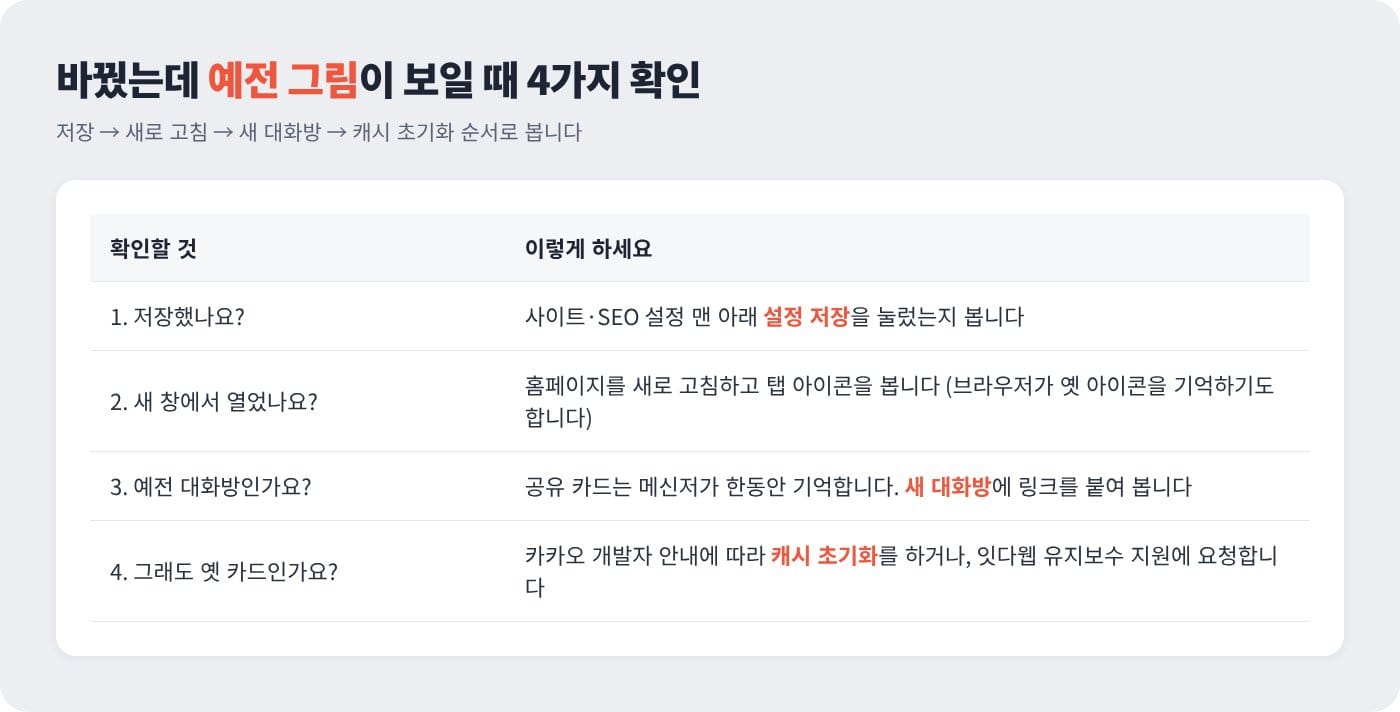
메신저는 한 번 만든 미리보기를 한동안 기억해 둡니다. 그래서 홈페이지는 바뀌었는데 예전 대화방에는 옛 카드가 남아 있을 수 있습니다.
- 설정 저장을 눌렀는지 확인합니다.
- 홈페이지를 새로 고침해 탭 아이콘을 봅니다.
- 새 대화방에 링크를 붙여 카드를 봅니다.
- 그래도 같으면 카카오 개발자 공식 점검 안내대로 캐시를 비웁니다.
- 이미지 형식: 카카오 안내 기준 JPG·PNG 그림을 읽습니다.
- 어렵다면: 잇다웹 유지보수 지원에 요청할 수 있습니다.
한 줄 정리: 대부분은 저장과 새 대화방 확인만으로 끝납니다.
한눈에 보기
| 궁금할 때 | 해야 할 것 |
|---|---|
| 탭 아이콘이 비어 있어요 | 파비콘 칸에 512×512 PNG 올리기 |
| 링크 카드에 엉뚱한 사진이 떠요 | 대표 이미지 칸에 1200×630 이미지 올리기 |
| 카드 글자를 바꾸고 싶어요 | 기본 페이지 제목·메타 설명 고치기 |
| 바꿨는데 예전 카드가 보여요 | 새 대화방 확인 후 캐시 비우기 |
한 줄 정리: 네 가지 모두 「사이트·SEO 설정」 한 화면에서 시작합니다.
실행 체크리스트
- 상호 첫 글자나 로고로 512×512 파비콘 만들기
- 대표 사진으로 1200×630 공유 이미지 만들기
- 사이트·SEO 설정에서 두 이미지 올리기
- 기본 페이지 제목과 메타 설명 다시 쓰기
- 설정 저장 후 새 카카오톡 대화방에 링크 붙여 보기
자주 묻는 질문
홈페이지 파비콘 크기는 얼마가 좋나요?
512×512 정사각형 PNG가 가장 무난합니다. 잇다웹 관리자 화면도 이 크기를 권장합니다. 탭에서는 아주 작게 보이므로 글자 1자나 기호 하나만 넣으세요.
카카오톡 링크 미리보기 이미지가 안 바뀌어요.
먼저 설정 저장을 했는지, 새 대화방에서도 같은지 확인하세요. 메신저가 예전 카드를 기억하고 있을 수 있습니다. 그래도 같으면 카카오 개발자 안내에 따라 캐시를 비우면 됩니다.
페이지마다 다른 공유 이미지를 쓸 수 있나요?
기본 메타와 대표 이미지는 모든 페이지의 기본값입니다. 페이지별 탭 제목·설명은 관리자 「페이지 내용」에서 따로 고칩니다. 페이지마다 다른 그림이 필요하면 유지보수로 요청해 주세요.
한 줄 정리: 크기만 맞추면 파비콘과 공유 카드는 직접 10분 안에 바꿀 수 있습니다.
직접 하기와 맡기기, 비용은?
완성 디자인에는 관리자 화면과 SEO 세팅이 기본으로 들어 있습니다. 그래서 직접 하면 추가 비용이 없습니다. 맞춤 제작이라면 제작 단계에서 세팅해 드립니다.
| 항목 | 2026년 11월 공식 페이지 기준 |
|---|---|
| 관리자 페이지·SEO 세팅 | 0원 (모든 요금제 포함) |
| 호스팅 요금 | 월 4,900원부터 (12개월 결제 기준) |
| SEO 메타·키워드 조정 맡기기 | 건당 50,000원 내외 |
| 오픈 세팅 대행 | 330,000원, 무제한 요금제 12개월 이상 무료 |
한 줄 정리: 직접 하면 0원, 바쁘면 건별로 맡기면 됩니다.
오늘의 글은 여기까지입니다. 지금 홈페이지 주소를 나에게 카카오톡으로 보내 카드가 어떻게 뜨는지부터 확인해 보세요.
※ 이 글은 2026년 11월 기준 공식 페이지를 바탕으로 썼습니다. 요금과 기능은 바뀔 수 있으니 이용 전 공식 안내를 확인해 주세요. 본문 이미지 속 상호와 수치는 예시입니다.
함께 보면 좋을 글
공유 카드까지 깔끔한 홈페이지가 필요하다면 무료 견적 상담에서 업종만 알려 주세요.
본문 이미지: 잇다웹 관리자 화면 (seo-favicon, seo-ogimage, seo-meta) / 잇다웹 제작 설명 이미지 (favicon-og-size, preview-check) / 커버: 잇다웹 템플릿 화면 (interior-flowershop-minimal: hero)