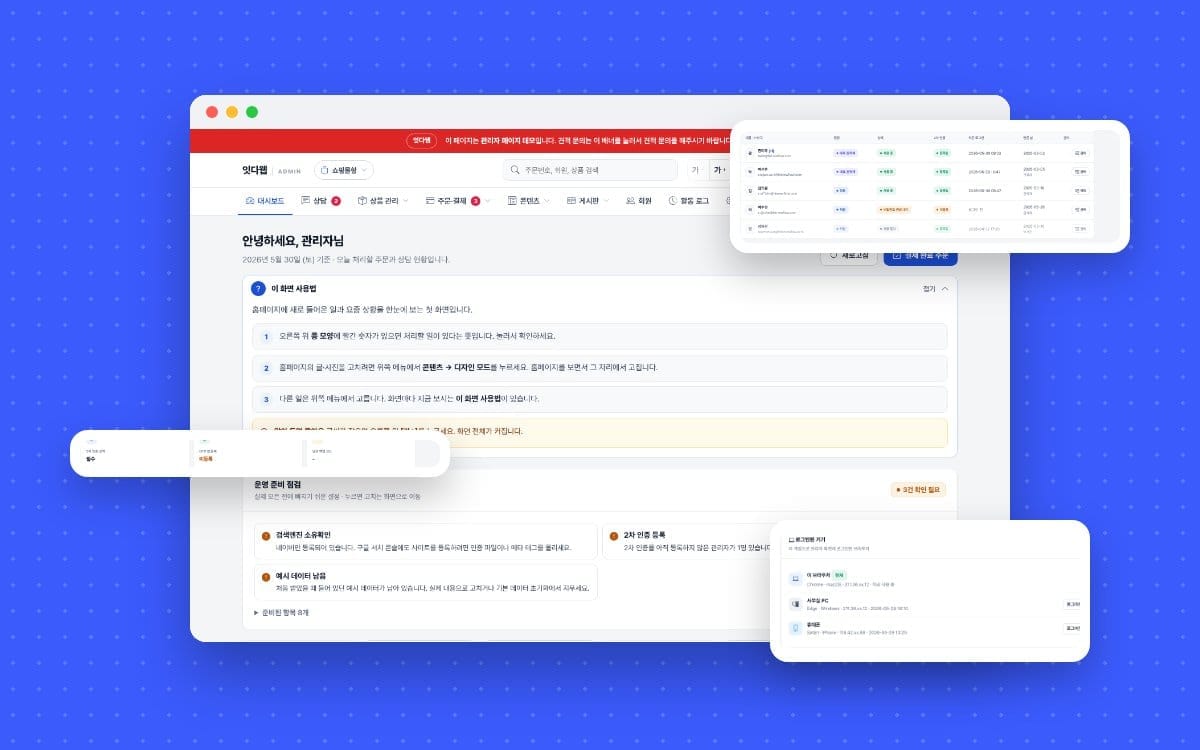
직원과 관리자 아이디 하나를 같이 쓰고 계신가요? 그러면 누가 가격을 바꿨는지 알 수 없습니다.
잇다웹 홈페이지 관리자 계정은 현재 직원별 계정과 2차 인증을 기본으로 이용하실 수 있습니다. 2차 인증은 비밀번호 말고 한 번 더 본인을 확인하는 절차입니다. 설정 순서를 3단계로 안내합니다.
1단계. 계정 나누기 — 직원 계정은 왜 따로 만드나요?
1) 직원 추가 - 사람마다 아이디 하나씩
한 아이디를 여럿이 쓰면 기록도 책임도 섞입니다. 그래서 [직원 계정] 화면에서 사람마다 계정을 만듭니다.
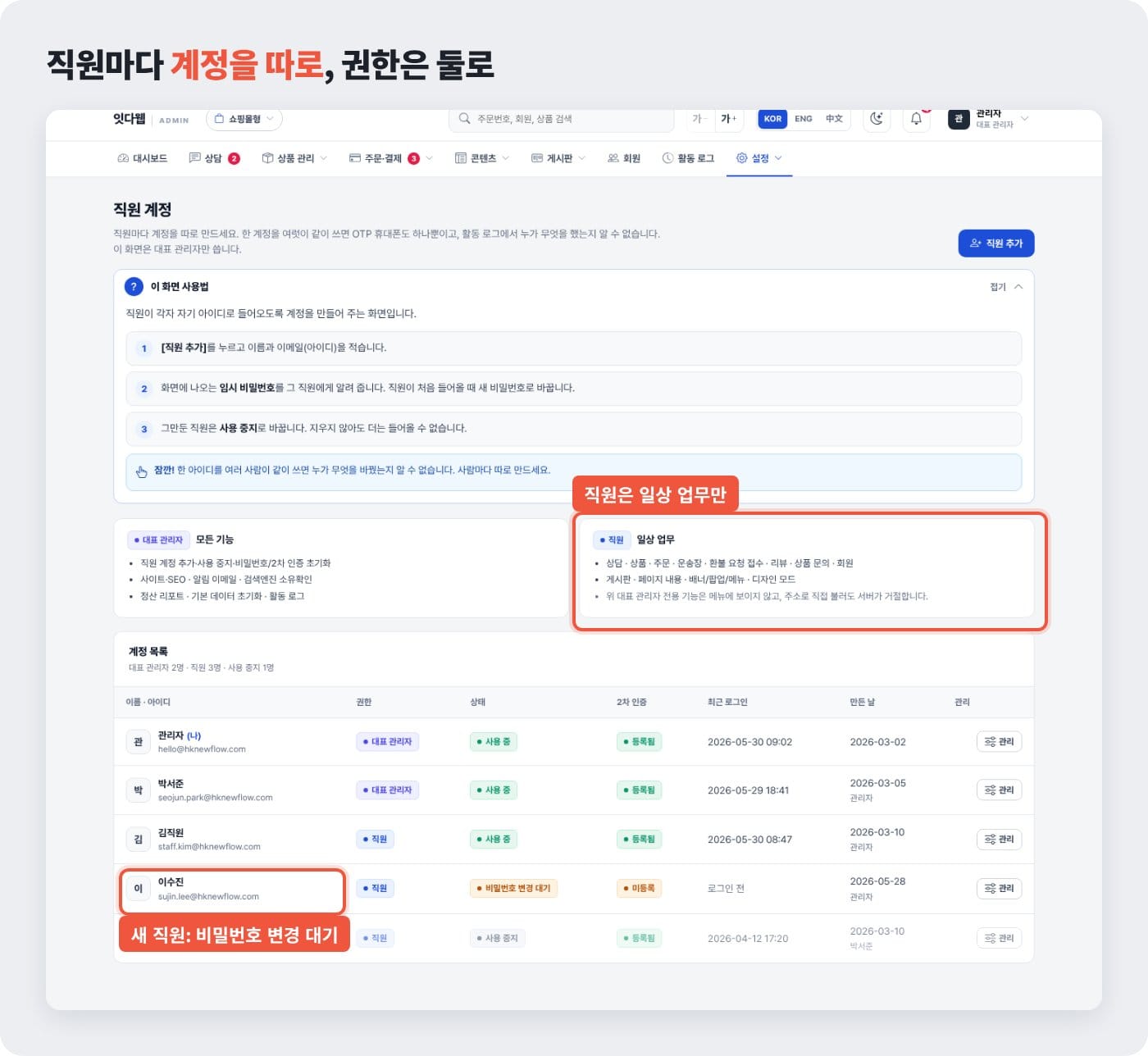
[직원 추가]를 누르고 이름과 이메일을 적습니다. 화면의 임시 비밀번호를 알려 주면, 직원이 첫 로그인 때 새 비밀번호로 바꿉니다.
- 대표 관리자: 직원 계정 관리, SEO 설정, 정산, 활동 로그까지 모두 씁니다.
- 직원: 상담·주문·상품·게시판·디자인 모드 같은 일상 업무만 보입니다.
예를 들어, 직원 2명인 꽃집이라면 사장님은 대표 관리자, 주문 담당은 직원 권한이면 충분합니다.
한 줄 정리: 관리자 계정은 집 열쇠처럼 사람마다 하나씩 나눠 줍니다.
2단계. 2차 인증 — 비밀번호가 새도 괜찮을까요?
2) OTP 등록 - 휴대폰에 두 번째 열쇠 달기
비밀번호가 새도 휴대폰 코드가 없으면 못 들어옵니다. OTP 앱이 두 번째 열쇠 역할을 합니다.
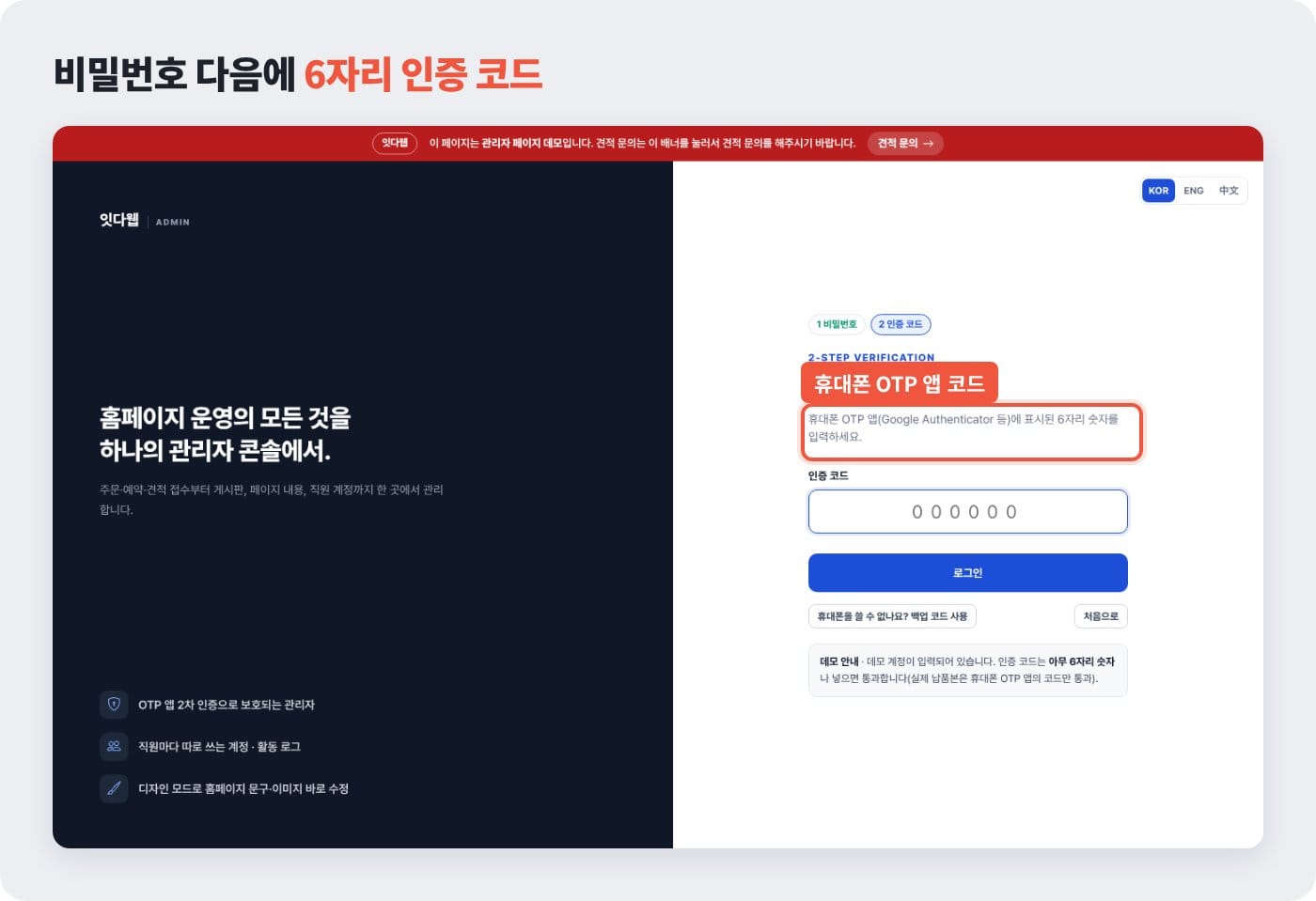
휴대폰에 인증 앱(Google Authenticator 등)을 깝니다. [보안 · 2차 인증] 화면의 QR 그림을 찍고 6자리를 적으면 끝납니다.
| 용어 | 쉬운 뜻 | 비유 |
|---|---|---|
| OTP | 30초마다 바뀌는 6자리 숫자 | 매번 바뀌는 도어락 번호 |
| 백업 코드 | 휴대폰을 잃었을 때 쓰는 일회용 번호 | 비상용 보조 열쇠 |
| IP | 접속한 인터넷 주소 | 방문객 출입 기록의 주소 |
- 백업 코드 보관: 종이에 적어 서랍이나 금고에 따로 둡니다.
- 다른 기기 로그아웃: 로그인된 기기 목록을 보고 버튼 하나로 나머지를 끊습니다.
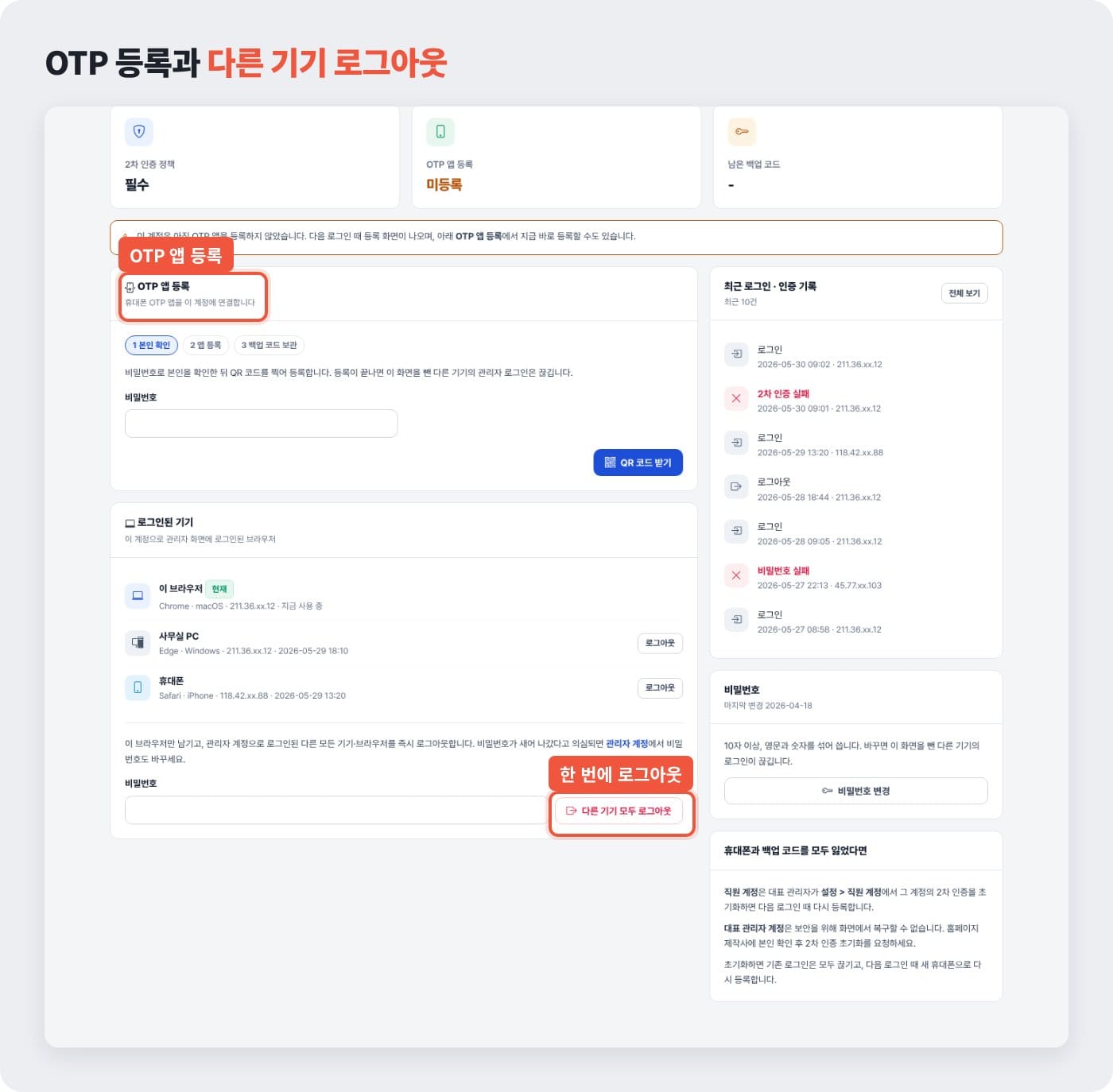
활용 팁 직원이 휴대폰과 백업 코드를 모두 잃었다면, 대표 관리자가 그 직원의 2차 인증을 초기화하면 됩니다.
한 줄 정리: 비밀번호가 현관 열쇠라면 OTP는 안쪽 도어락 번호입니다.
3단계. 기록 확인 — 누가 무엇을 바꿨는지 볼 수 있나요?
3) 활동 로그 - 저절로 쌓이는 장부
네, 로그인과 저장·삭제 기록이 자동으로 남습니다. 일시, 관리자 이름, 작업, IP가 한 줄씩 쌓입니다.
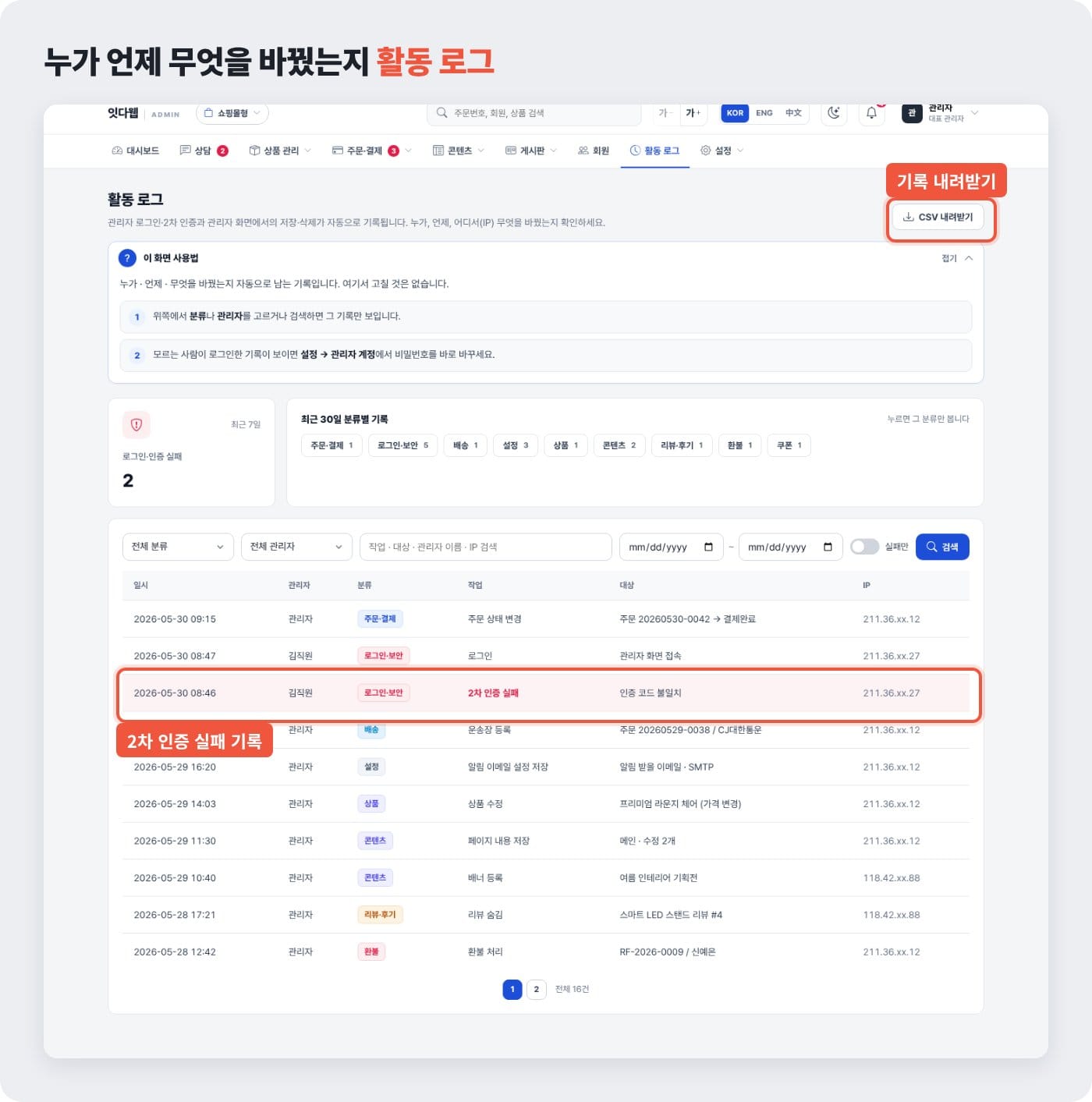
모르는 로그인 기록이 보이면 바로 비밀번호를 바꾸세요. [실패만] 필터를 켜면 인증 실패 기록만 모아 봅니다.
- 사용 중지: 그만둔 직원 계정은 지우지 않고 중지합니다. 기록은 남고 접속은 막힙니다.
- CSV 내려받기: 기록을 엑셀 파일로 받아 보관합니다.
활용 팁 대표 관리자의 2차 인증은 화면에서 복구되지 않습니다. 제작사에 본인 확인 후 초기화를 요청하세요.
한 줄 정리: 활동 로그는 가게 CCTV처럼 나중에 확인하려고 켜 두는 기록입니다.
한눈에 보기 — 이럴 땐 어디를 누르나요?
| 사장님이 궁금할 때 | 가는 곳 |
|---|---|
| 새 직원에게 계정을 주고 싶다 | 직원 계정 › 직원 추가 |
| 휴대폰을 바꿨다 | 보안 · 2차 인증 › OTP 앱 등록 |
| 직원이 그만뒀다 | 직원 계정 › 사용 중지 |
| 누가 가격을 바꿨는지 궁금하다 | 활동 로그 › 관리자 필터 |
한 줄 정리: 사람은 직원 계정, 휴대폰은 보안 화면, 기록은 활동 로그입니다.
실행 체크리스트
- 관리자 아이디를 같이 쓰는 사람이 몇 명인지 적어 봅니다.
- 사람마다 직원 계정을 만들고 임시 비밀번호를 전달합니다.
- 내 휴대폰에 OTP 앱을 깔고 대표 계정부터 등록합니다.
- 백업 코드를 종이에 적어 따로 보관합니다.
- 한 달에 한 번 활동 로그의 실패 기록을 훑어봅니다.
한 줄 정리: 오늘은 1번과 3번만 해도 절반은 끝납니다.
자주 묻는 질문
직원 계정은 몇 개까지 만들 수 있나요?
요금제 비교표에는 계정 수 제한이 따로 적혀 있지 않습니다. 직원 계정 기능은 4개 요금제 모두에 들어 있습니다. 인원이 많다면 상담에서 미리 확인하세요.
직원도 디자인 모드로 홈페이지를 고칠 수 있나요?
네, 직원 권한에 디자인 모드와 페이지 내용 수정이 들어 있습니다. SEO·알림 이메일 같은 설정은 대표만 봅니다. 대표 전용 메뉴는 주소로 불러도 서버가 거절합니다.
OTP 앱이 꼭 있어야 하나요?
네, 관리자 데모 기준으로 2차 인증은 필수입니다. 등록하지 않은 계정은 다음 로그인 때 등록 화면이 먼저 나옵니다. 설치부터 등록까지 3단계면 됩니다.
한 줄 정리: 계정은 나누고, 열쇠는 둘로, 기록은 가끔 봅니다.
비용은 따로 드나요? — 요금제 포함 항목
맞춤 제작은 기능을 새로 만들어 기능마다 비용이 붙습니다. 템플릿(업종별 완성 디자인) 홈페이지는 관리자 기능이 이미 들어 있어 따로 살 필요가 없습니다.
| 항목 | 2026년 10월 요금제 페이지 기준 |
|---|---|
| 직원 계정 · 2차 인증 (OTP) | 모든 요금제 포함 |
| 월 요금 (12개월 결제 환산, VAT 포함) | 4,900원 · 14,900원 · 24,900원 · 44,900원 |
| 무료 체험 | 7일, 카드 등록 없이 시작 |
직접 눌러 보려면 관리자 데모에 들어가 보세요. 요금은 요금제 페이지에 있습니다.
한 줄 정리: 직원 계정과 OTP는 추가 비용 없이 기본으로 씁니다.
오늘의 안내는 여기까지입니다. 같이 쓰는 아이디부터 하나씩 나눠 보세요.
※ 이 글은 2026년 10월 기준 공식 페이지를 바탕으로 썼습니다. 요금과 기능은 바뀔 수 있으니 이용 전 공식 안내를 확인해 주세요. 본문 이미지 속 상호와 수치는 예시입니다.
함께 보면 좋을 글
직원 수에 맞는 관리자 구성이 궁금하시면 무료 견적 상담에서 편하게 물어보세요.
본문 이미지: 잇다웹 관리자 데모 화면 (admin_demo login, admins, security, logs)