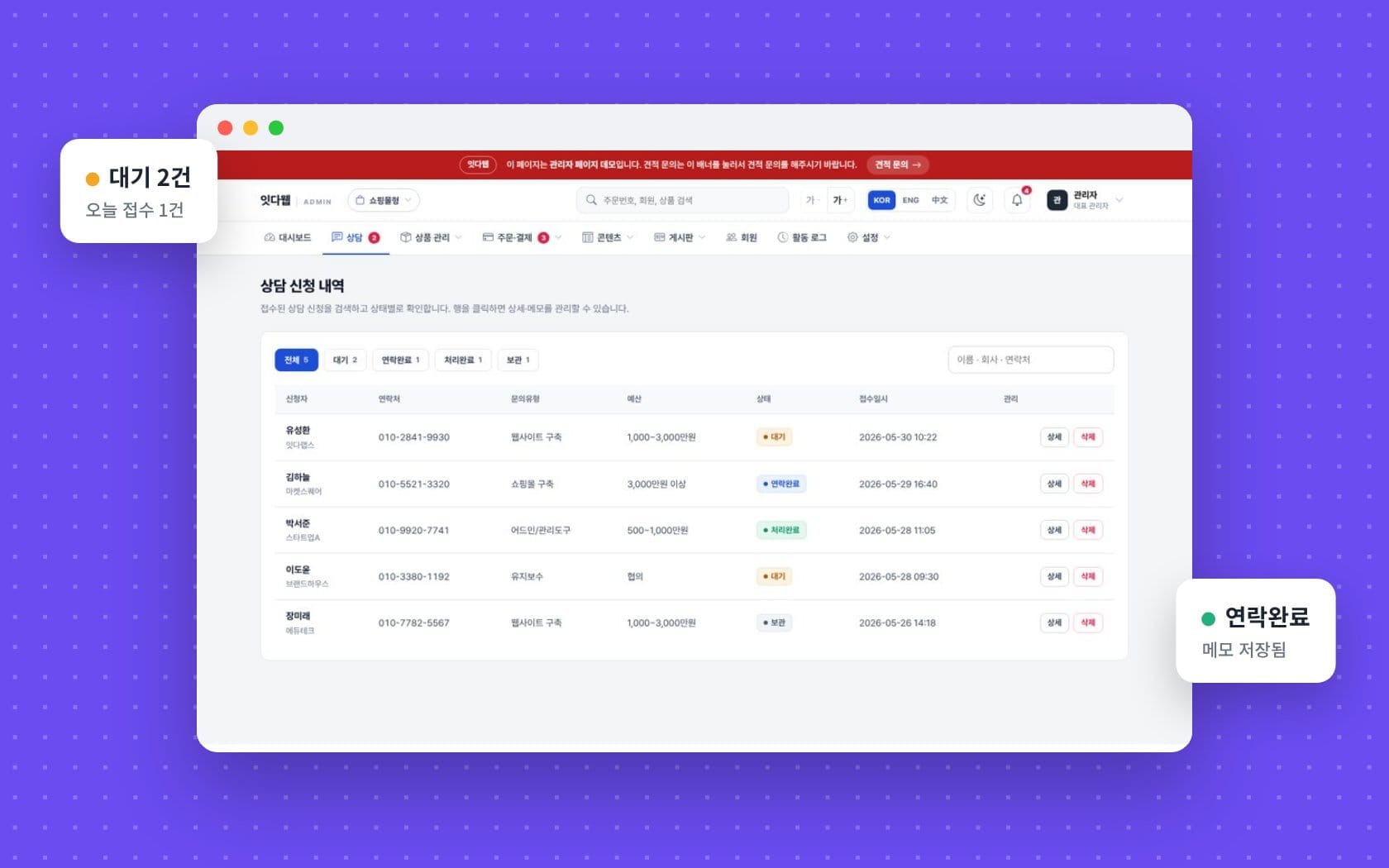
홈페이지로 상담 신청이 들어오는데, 누가 연락했는지 헷갈린 적 있으신가요? 기록이 없으면 직원 둘이 같은 손님에게 두 번 전화하거나, 아무도 연락하지 않는 일이 생기기 쉽습니다.
이 글에서는 잇다웹 관리자 페이지의 상담 신청 화면으로, 문의를 놓치지 않는 4단계를 정리했습니다. 실제 관리자 데모 화면을 그대로 보여 드립니다.
1단계. 확인 — 쌓인 상담부터 한눈에
1) 대시보드에서 대기 상담 확인 - 하루 한 번
관리자에 로그인하면 대시보드(첫 요약 화면)의 '대기 상담' 숫자부터 보세요. 아직 아무도 연락하지 않은 상담이 몇 건인지 바로 보입니다.
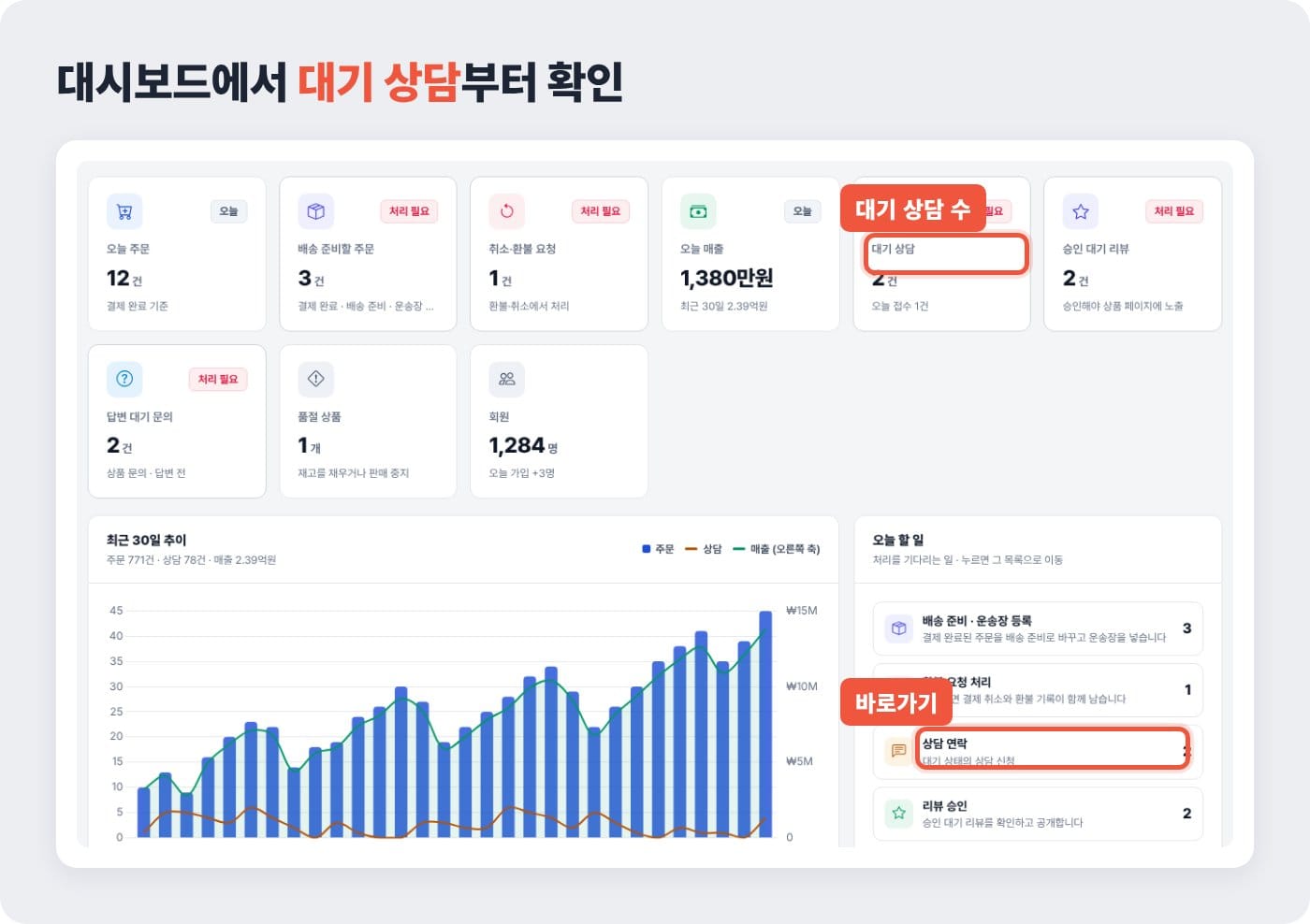
- 처리 필요 카드: 대기 상담 수와 오늘 접수 건수가 함께 나옵니다.
- 바로가기: '상담 연락'을 누르면 대기 상담 목록으로 바로 갑니다.
한 줄 정리: 대시보드는 출근하자마자 보는 오늘의 할 일 메모입니다.
2) 상태 4가지로 나누기 - 누가 했는지 보이게
상담마다 대기·연락완료·처리완료·보관 중 하나로 상태를 바꿔 두세요. 상태만 봐도 다음에 할 일이 보입니다.
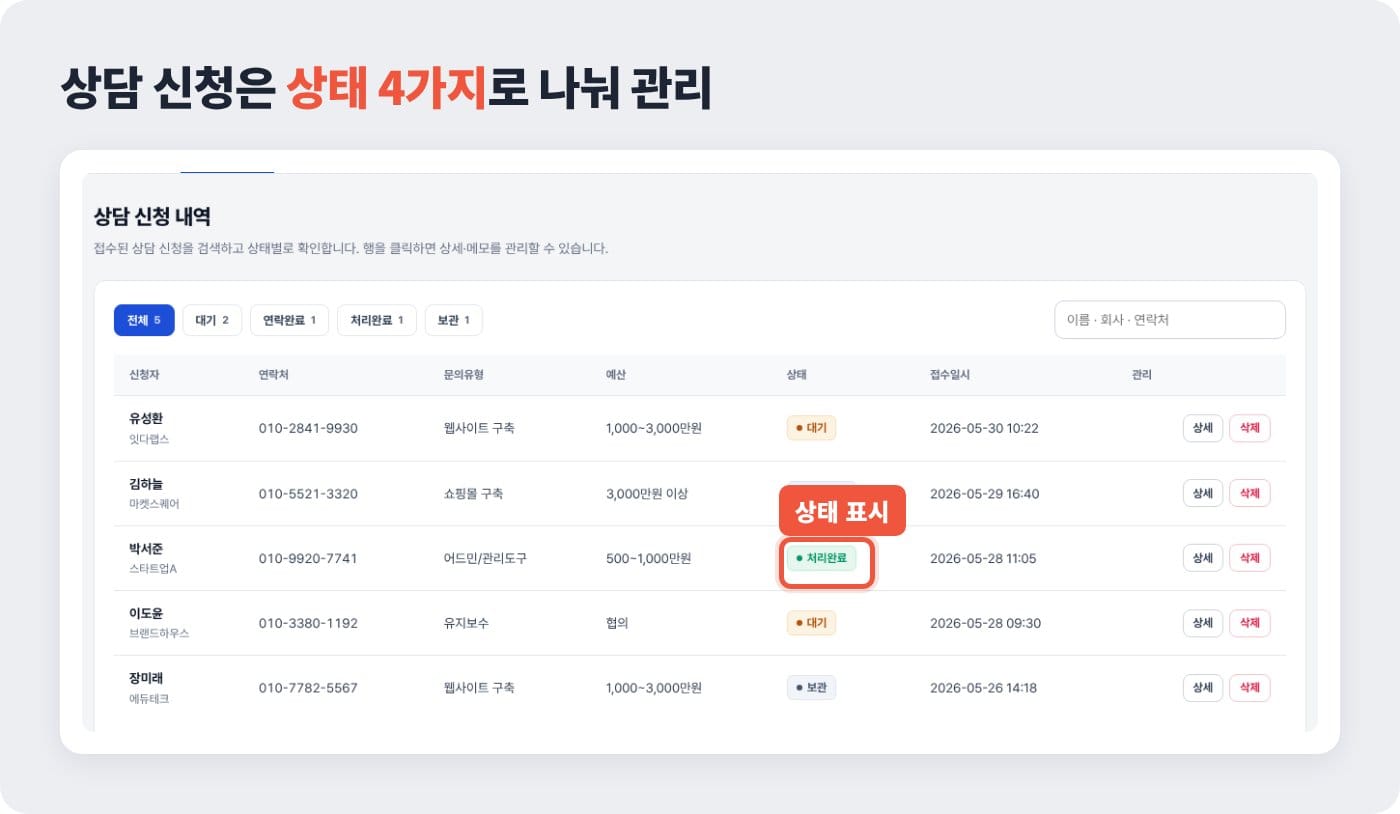
| 상태 | 언제 바꾸나요 |
|---|---|
| 대기 | 신청이 막 들어왔을 때 (자동) |
| 연락완료 | 전화나 문자로 첫 연락을 했을 때 |
| 처리완료 | 계약·예약 등 결론이 났을 때 |
| 보관 | 스팸이거나 더 연락하지 않을 때 |
활용 팁 스팸 문의도 바로 지우지 말고 '보관'으로 옮겨 두세요. 나중에 같은 번호가 또 들어오면 비교할 수 있습니다.
한 줄 정리: 상태는 상담마다 붙이는 색깔 스티커입니다.
2단계. 기록 — 다음 사람이 이어받게
3) 상세 화면에 통화 메모 - 한 줄이면 충분
통화가 끝나면 상세 화면의 '관리자 메모'에 한 줄을 남기세요. 다른 직원이 이어받아도 같은 질문을 두 번 하지 않습니다.
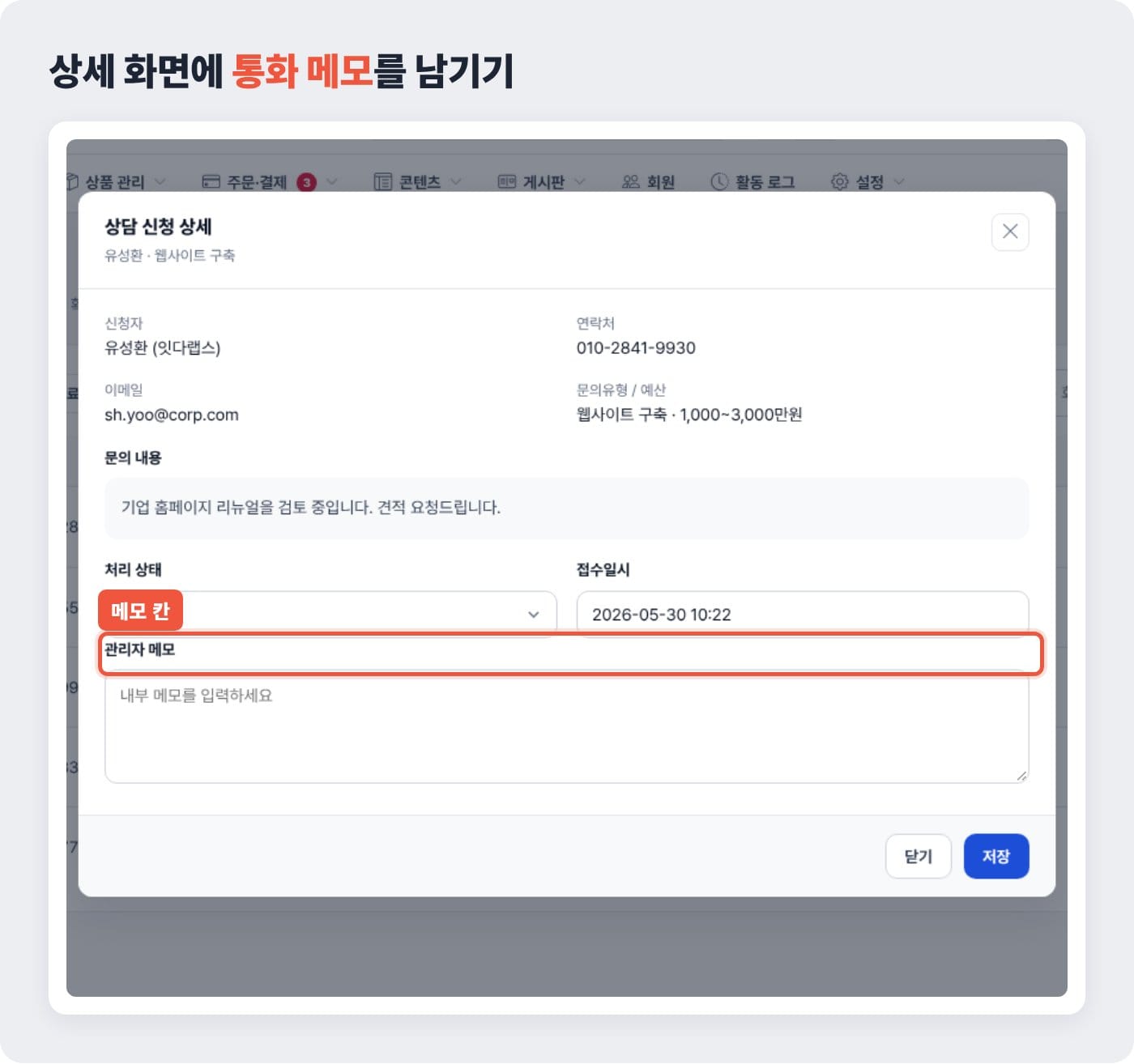
예를 들어, 직원 3명인 인테리어 회사라고 해 봅시다. 메모는 "10/28 통화, 욕실 견적, 11/2 방문"처럼 짧게 적습니다.
- 메모 규칙: 날짜, 들은 내용, 다음 약속 3가지만 적습니다.
- 검색: 목록 위 검색창에서 이름·회사·연락처로 바로 찾습니다.
한 줄 정리: 메모는 다음 사람에게 넘기는 인수인계 쪽지입니다.
4) 알림 받을 사람 정하기 - 2명 이상
상담 알림은 최소 2명이 받게 설정하세요. 알림 이메일 설정에서 받을 주소를 쉼표(,)로 여러 개 적으면 됩니다.
- 알림 종류: 상담 신청과 상품 문의가 들어오면 메일이 갑니다.
- 테스트: 저장 후 '테스트 메일 보내기'로 실제로 오는지 확인합니다.
활용 팁 명절·휴가 전에는 알림 받는 사람을 미리 바꿔 두세요.
한 줄 정리: 알림 받는 사람이 둘이면 문의가 하루 넘게 묵을 일이 줄어듭니다.
한눈에 보기
| 이럴 때 | 이렇게 하세요 |
|---|---|
| 출근 직후 | 대시보드 대기 상담 숫자 확인 |
| 첫 연락 후 | 상태를 연락완료로 변경 |
| 통화 직후 | 관리자 메모 한 줄 |
| 결론이 났을 때 | 처리완료 또는 보관 |
한 줄 정리: 확인 → 상태 → 메모 → 마무리, 이 순서만 지키면 됩니다.
실행 체크리스트
- 관리자 데모에 들어가 상담 화면을 한 번 눌러 봅니다.
- 상담 담당자 2명을 정합니다.
- 메모 규칙(날짜·내용·다음 약속)을 직원과 공유합니다.
- 알림 이메일에 두 사람 주소를 넣고 테스트 메일을 보냅니다.
한 줄 정리: 4가지 모두 오늘 바로 할 수 있는 일입니다.
자주 묻는 질문
상담 알림을 카카오 알림톡으로도 받을 수 있나요?
네, 받을 수 있습니다. 잇다웹 자주 묻는 질문에 따르면 문의가 들어오면 메일·문자·카카오 알림톡으로 알림이 갑니다. 이 연동은 기본으로 해 드립니다.
상담 신청 관리 화면은 따로 비용이 드나요?
아니요, 따로 들지 않습니다. 관리자 페이지는 모든 요금제에 기본 제공되며 세팅 비용도 0원입니다(2026년 10월 기준). 상담 화면도 그 안에 들어 있습니다.
상담을 삭제하면 다시 볼 수 있나요?
삭제한 상담은 되찾기 어렵다고 보고 신중하게 지우세요. 더 연락하지 않을 상담은 '보관'이 안전합니다. 보관 탭에서 언제든 다시 볼 수 있습니다.
한 줄 정리: 알림은 여러 채널로, 지우기보다는 보관으로 관리합니다.
비용과 잇다웹 이용 안내
맞춤 제작은 상담 화면을 업종에 맞게 새로 설계하며, 비용은 견적으로 안내합니다. 완성 디자인(템플릿)은 아래 화면이 처음부터 들어 있습니다.
| 항목 | 2026년 10월 잇다웹 공식 페이지 기준 |
|---|---|
| 관리자 페이지 · 세팅 | 기본 제공 · 0원 |
| 문의 알림 연동 (메일·문자·알림톡) | 기본 제공 |
| 베이직 요금제 | 월 14,900원 (12개월 결제 환산, VAT 포함) |
| 무료 체험 | 7일, 카드 등록 없이 시작 |
요금제별 차이는 홈페이지 요금제에서 볼 수 있습니다.
한 줄 정리: 상담 관리 화면은 추가 비용 없이 첫날부터 쓸 수 있습니다.
오늘의 글은 여기까지입니다. 오늘은 상담 담당자 2명부터 정해 보세요.
※ 이 글은 2026년 10월 기준 공식 페이지를 바탕으로 썼습니다. 요금과 기능은 바뀔 수 있으니 이용 전 공식 안내를 확인해 주세요. 본문 이미지 속 이름과 수치는 예시입니다.
함께 보면 좋을 글
우리 회사에 맞는 상담 관리 방식이 궁금하시면 무료 견적 상담에서 편하게 물어보세요.
본문 이미지: 잇다웹 관리자 데모 화면 (admin_demo dashboard, consultations, consultation detail)