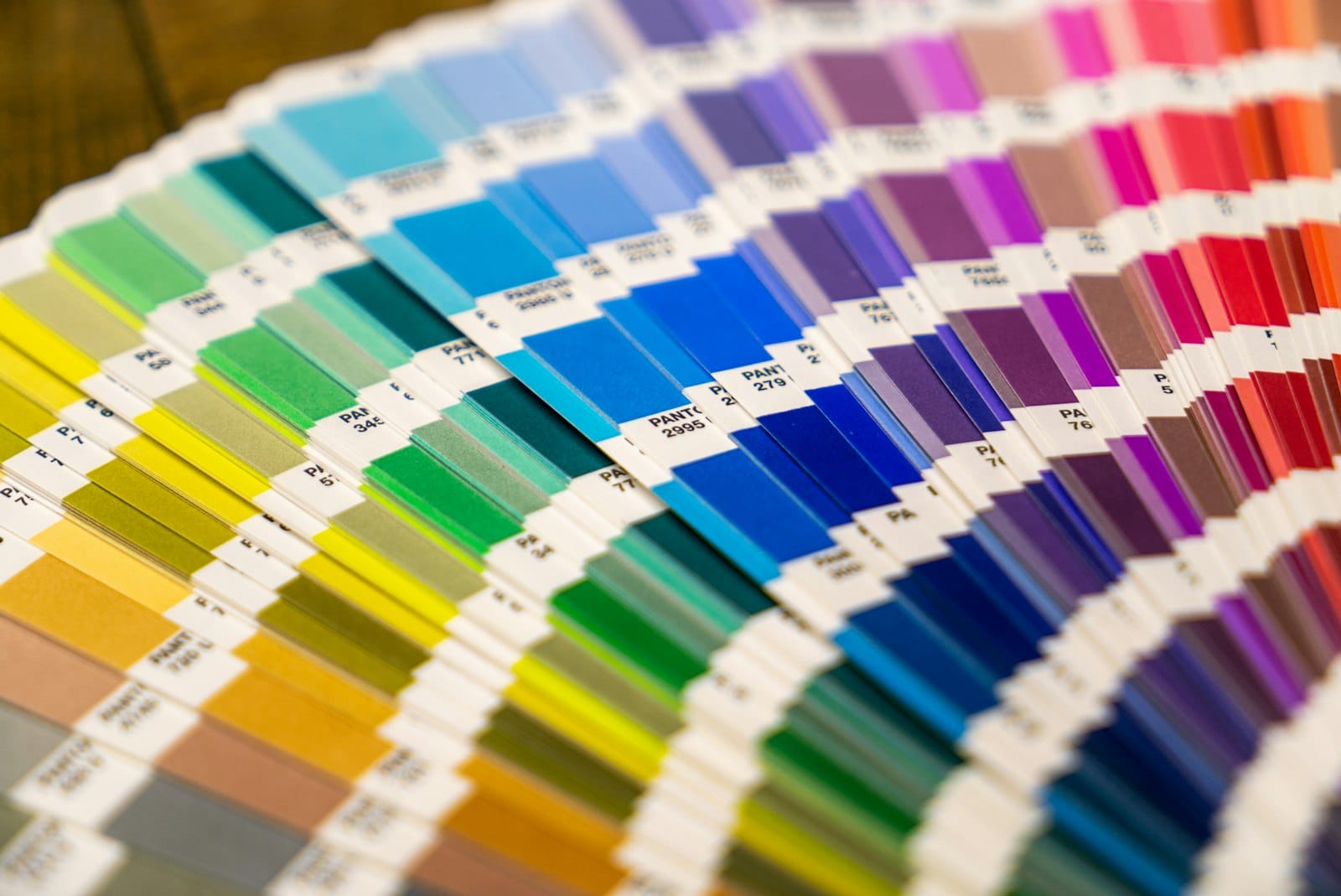
홈페이지 색상, 어떻게 정해야 할까요? 결론부터 말하면 딱 3가지 색만 정하면 됩니다. 제작 상담을 하면 "원하시는 색이 있으세요?"라는 질문을 꼭 받습니다. 막상 들으면 머릿속이 하얘지고, 좋아하는 색을 말했다가 결과물이 어색해지기도 하죠. 이 글은 디자인을 몰라도 오늘 바로 색을 정할 수 있게 5단계로 정리했습니다.
1단계: 홈페이지 색상, 몇 가지를 정해야 하나요?
대표색, 보조색, 바탕색 3가지면 충분합니다.
색이 많을수록 화려해 보일 것 같지만, 실제로는 정신없어 보입니다. 손님 눈이 어디를 봐야 할지 모르게 되거든요. 옷차림을 떠올려 보세요. 바지와 셔츠는 무난한 색으로 입고, 스카프 하나로 포인트를 주면 단정하면서도 기억에 남습니다. 홈페이지도 똑같습니다.
| 구분 | 하는 일 | 주로 쓰이는 곳 | 화면 비중 |
|---|---|---|---|
| 대표색 | 가게를 떠올리게 하는 색 | 버튼, 강조 문구, 로고 | 약 10% |
| 보조색 | 대표색을 받쳐 주는 색 | 상단 메뉴 바, 소제목, 아이콘 | 약 30% |
| 바탕색 | 화면 대부분을 채우는 색 | 배경, 넓은 여백 | 약 60% |
| 글자색 | 읽히는 것이 목적인 색 | 본문 글자 | 바탕색과 진하기 차이 크게 |
글자색은 보통 검정에 가까운 짙은 회색을 씁니다. 그래서 따로 고민할 색은 사실상 3가지뿐입니다.
한 줄 정리: 홈페이지 색상은 대표색·보조색·바탕색 3가지만 정하면 됩니다.
2단계: 대표색은 어디서 가져와야 하나요?
이미 가게에서 쓰고 있는 색에서 가져오세요.
간판, 로고, 명함, 유니폼, 매장 벽을 둘러보면 답이 있습니다. 손님은 매장과 홈페이지 색이 같을 때 같은 가게라고 바로 알아봅니다. 새 색을 만들면 오히려 매장과 따로 노는 느낌이 납니다.
예를 들어, 노란 벽과 나무 테이블이 있는 동네 브런치 카페가 있다고 해 볼게요. 이 카페라면 아래처럼 정하면 됩니다.
- 대표색은 벽의 노란색으로 정합니다.
- 보조색은 테이블의 나무 갈색으로 정합니다.
- 바탕색은 눈이 편한 밝은 아이보리로 정합니다.
로고도 매장 색도 아직 없다면 업종 느낌에서 출발하세요. 병원·세무처럼 믿음이 중요한 곳은 차분한 남색이나 초록 계열을 많이 고릅니다. 카페·꽃집처럼 분위기가 중요한 곳은 따뜻한 베이지나 파스텔 계열을 많이 고릅니다.

한 줄 정리: 대표색은 새로 만들기보다 간판·로고·매장에서 이미 쓰는 색을 가져오세요.
3단계: 캔바 색상 팔레트로 색 조합 뽑는 법
매장 사진 한 장만 있으면 색 조합 후보를 바로 얻을 수 있습니다.
캔바 색상 팔레트 생성기는 사진을 올리면 사진 속 색을 뽑아 주는 도구입니다. 뽑힌 색마다 색상 코드가 함께 나옵니다(2026년 10월 공식 페이지 기준). 사진 속 색을 스포이트로 하나씩 찍어 주는 것과 비슷하다고 보면 됩니다.
- 매장 내부, 간판, 대표 상품을 밝은 낮에 찍습니다.
- 캔바 색상 팔레트 생성기에 사진을 올립니다.
- 나온 색 중 가게 느낌에 맞는 2~3개를 고릅니다.
- 고른 색의 색상 코드를 메모장에 적어 둡니다.
사진마다 뽑히는 색이 조금씩 다릅니다. 사진 2~3장을 넣어 보고, 여러 번 나오는 색을 고르면 가장 안전합니다.
| 용어 | 쉬운 뜻 | 비유·예시 |
|---|---|---|
| 팔레트 | 함께 쓰기 좋은 색 묶음 | 미술 시간 물감 접시에 짜 둔 색들 |
| 색상 코드 | 색마다 붙은 6자리 번호 | #F2C94C 처럼 #으로 시작하는 이름표 |
| 대비 | 두 색의 밝기 차이 | 흰 종이에 검은 글씨는 대비가 큽니다 |
| 디자인 모드 | 관리자 화면에서 색·문구를 직접 바꾸는 기능 | 리모컨으로 채널 바꾸듯 직접 수정 |
한 줄 정리: 매장 사진을 캔바 팔레트 생성기에 올리면 색 조합 후보와 색상 코드를 함께 얻을 수 있습니다.
4단계: 60:30:10 비율로 나누면 왜 깔끔할까요?
한 가지 색이 화면을 다 차지하지 않기 때문입니다.
대표색을 화면 전체에 깔면 눈이 금방 피로해집니다. 더 큰 문제는 버튼이 배경에 묻혀 안 보인다는 점입니다. 비빔밥을 떠올려 보세요. 밥이 대부분이고, 나물이 그 위를 덮고, 고추장은 한 숟가락이면 됩니다. 고추장이 반이면 비빔밥이 아니죠.
- 바탕색 60%: 배경, 글이 있는 넓은 영역에 씁니다.
- 보조색 30%: 상단 메뉴 바, 소제목, 구역을 나누는 띠에 씁니다.
- 대표색 10%: 예약하기·문의하기 버튼과 꼭 봐야 할 문구에만 씁니다.
이렇게 나누면 손님 눈이 자연스럽게 대표색 버튼으로 갑니다. 대표색이 적을수록 "여기를 누르세요"라는 신호가 강해지는 셈입니다.

한 줄 정리: 대표색은 아껴 쓸수록 버튼이 눈에 잘 띕니다.
5단계: 글자색과 배경색, 잘 읽히는지 확인하는 법
글자와 배경의 진하기 차이가 커야 잘 읽힙니다.
예쁜 색 조합도 글자가 안 읽히면 소용없습니다. 웹 접근성 기준(누구나 불편 없이 쓰도록 만든 국제 권고)은 일반 글자의 대비를 4.5:1 이상으로 권합니다. 숫자가 어렵다면 아래 표만 기억하셔도 됩니다.
| 조합 | 읽기 쉬움 | 메모 |
|---|---|---|
| 흰 바탕 + 검정 글자 | 아주 좋음 | 본문 기본 조합 |
| 진한 남색 바탕 + 흰 글자 | 좋음 | 상단 메뉴 바에 쓰기 좋음 |
| 흰 바탕 + 연한 회색 글자 | 나쁨 | 햇빛 아래 휴대폰에서 거의 안 보임 |
| 노란 바탕 + 흰 글자 | 나쁨 | 버튼에서 자주 나오는 실수 |
확인은 간단합니다. 휴대폰 밝기를 낮추고 바깥에서 화면을 보세요. 그래도 글자가 또렷하면 합격입니다. 화면을 캡처해 흑백으로 바꿔 보는 방법도 좋습니다.
한 줄 정리: 예쁜 색보다 읽히는 색이 먼저이고, 휴대폰으로 밖에서 보면 바로 확인됩니다.
정한 색, 홈페이지에는 어떻게 넣나요?
색상 코드 3개와 참고 사진을 제작 업체에 전달하면 됩니다.
말로 "따뜻한 노란색"이라고 하면 사람마다 떠올리는 색이 다릅니다. 색상 코드로 주면 그런 오해가 없습니다. 아래 3가지를 한 번에 보내 주세요.
- 대표색·보조색·바탕색의 색상 코드 3개
- 색을 뽑은 매장 사진 1~2장
- 피하고 싶은 색 1~2개
완성된 디자인으로 시작한다면 색부터 보고 고르는 방법도 있습니다. 잇다웹 홈페이지 템플릿 보기 페이지는 색상과 분위기로 디자인을 걸러 볼 수 있습니다(2026년 10월 기준). 오픈 뒤에는 디자인 모드에서 대표 색상과 제목 서체, 모서리 모양을 한 번에 바꿀 수 있습니다. 자세한 내용은 무료 제공 서비스에서 확인하세요.
한 줄 정리: 색은 말 대신 색상 코드로 전달하면 수정이 확 줄어듭니다.
오늘 할 일 체크리스트
아래 항목만 해 두면 색상 상담이 금방 끝납니다.
- □ 간판·로고·매장 사진을 밝을 때 3장 찍어 두기
- □ 캔바 색상 팔레트 생성기에 사진을 올려 후보 색 뽑기
- □ 대표색·보조색·바탕색 색상 코드 3개 메모하기
- □ 피하고 싶은 색 1~2개 적어 두기
- □ 고른 색으로 휴대폰 화면을 만들어 밖에서 읽어 보기
- □ 버튼에만 대표색을 쓰는지 확인하기
한 줄 정리: 사진 3장과 색상 코드 3개면 홈페이지 색상 준비는 끝입니다.
자주 묻는 질문
홈페이지 색상 조합 추천, 무난한 조합이 있나요?
흰색이나 아이보리 바탕에 진한 남색을 보조색으로 쓰는 조합이 가장 무난합니다. 여기에 가게 대표색 하나만 버튼에 더하면 됩니다. 업종을 크게 가리지 않고 글자도 잘 읽힙니다. 색이 3가지를 넘지 않게만 지켜 주세요.
대표색을 2개 쓰면 안 되나요?
안 되는 것은 아니지만 처음이라면 1개를 권합니다. 대표색이 2개면 버튼 색이 둘로 나뉘어 손님이 무엇을 눌러야 할지 헷갈립니다. 꼭 2개가 필요하면 하나는 버튼, 하나는 로고처럼 쓰임을 나눠 주세요. 그래도 둘을 합친 비중은 10% 안팎으로 맞추는 것이 좋습니다.
나중에 홈페이지 색상을 바꾸려면 비용이 드나요?
만드는 방식에 따라 다릅니다. 잇다웹 완성 디자인은 디자인 모드에서 대표 색상을 직접 바꿀 수 있어 따로 요청하지 않아도 됩니다. 맞춤 제작은 바꾸는 범위에 따라 달라지니 상담에서 미리 확인해 보세요. 처음에 색상 코드를 정해 두면 나중에 바꿀 때도 훨씬 수월합니다.
검은 바탕 홈페이지도 괜찮나요?
괜찮지만 글이 많은 홈페이지라면 밝은 바탕을 권합니다. 검은 바탕에 긴 글을 읽으면 눈이 빨리 피로해집니다. 사진 위주인 사진관이나 고급 브랜드라면 검은 바탕도 잘 어울립니다. 이때도 글자는 흰색에 가깝게 해 대비를 크게 주세요.
한 줄 정리: 색은 3가지, 대표색은 버튼에만, 글자는 또렷하게가 핵심입니다.
우리 가게에 맞는 색 조합이 아직 고민된다면 무료 견적 상담에서 매장 사진을 보여 주시고 함께 정해 보세요.
사진: Unsplash (photo-1581079289196-67865ea83118, photo-1712730642507-d4ad0904e997, photo-1605858299258-36375bd7132c)