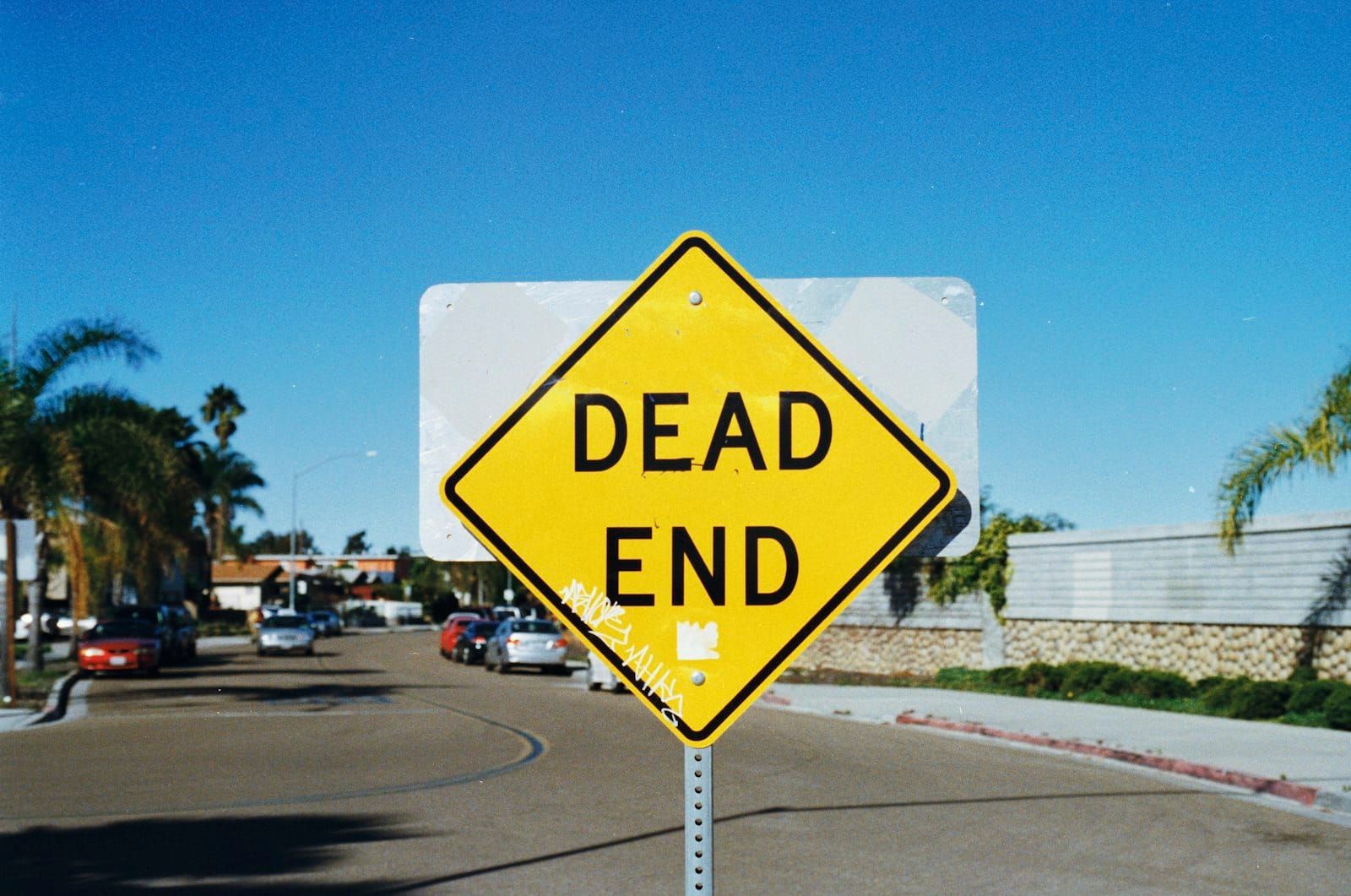
광고를 눌렀더니 "페이지를 찾을 수 없습니다"가 뜬다면, 손님은 그대로 뒤로 가기를 누릅니다. 광고비는 나갔는데 문의는 들어오지 않는 거죠.
결론부터 말씀드리면, 홈페이지 404 오류는 원인만 알면 대부분 쉽게 고칠 수 있습니다. 이 글에서는 404가 생기는 이유와 사장님이 확인할 것 4가지를 순서대로 정리했습니다.
한눈에 보기: 404 오류 확인할 것 4가지
| 확인할 것 | 왜 중요한가 | 어디서 확인 |
|---|---|---|
| 1. 없어진 페이지 찾기 | 어떤 주소가 깨졌는지 알아야 고침 | 구글 서치콘솔 |
| 2. 밖에 걸린 링크 점검 | 광고·지도 링크는 손님 유입 통로 | 광고 관리 화면, 지도 등록 정보 |
| 3. 옮긴 페이지 연결 | 옛 주소로 온 손님을 새 주소로 안내 | 제작사·유지보수 업체 |
| 4. 404 안내 페이지 다듬기 | 길 잃은 손님을 다시 붙잡음 | 홈페이지 관리자 |
처음 나오는 용어는 아래 표로 먼저 정리했습니다.
| 용어 | 쉬운 뜻 | 비유·예시 |
|---|---|---|
| 404 오류 | 요청한 페이지가 없다는 신호 | 이사 간 가게 앞에 붙은 "없음" 표시 |
| 깨진 링크 | 눌러도 없는 페이지로 가는 링크 | 번호가 바뀐 옛 명함 |
| 301 리디렉션 | 옛 주소를 새 주소로 자동 연결하는 설정 | 이사 후 우편물 전송 서비스 |
| 색인 | 검색엔진이 페이지를 목록에 올려 두는 것 | 도서관 책 목록 카드 |
| 사이트맵 | 홈페이지 페이지 목록을 검색엔진에 주는 파일 | 건물 안내도 |
홈페이지 404 오류는 왜 생기나요?
주소가 바뀌었거나, 페이지를 지웠거나, 링크에 오타가 있을 때 생깁니다.
404는 홈페이지가 "그런 페이지는 없어요"라고 답하는 신호입니다. 가게가 이사 갔는데 옛 주소로 찾아온 손님과 같은 상황이에요.
리뉴얼이나 메뉴 정리 한 번에도 주소 수십 개가 바뀔 수 있어요.
| 원인 | 자주 생기는 상황 | 예시 |
|---|---|---|
| 주소 변경 | 리뉴얼, 메뉴 이름 변경 | /menu가 /products로 바뀜 |
| 페이지 삭제 | 지난 이벤트·품절 상품 정리 | 작년 추석 이벤트 페이지 삭제 |
| 링크 오타 | 버튼·배너 링크를 잘못 입력 | 주소 끝 글자 하나 빠짐 |
| 외부 링크 방치 | 광고·지도·SNS에 옛 주소가 남음 | 플레이스에 리뉴얼 전 주소 |
한 줄 정리: 404는 대부분 리뉴얼과 정리 과정에서 생기는 "옛 주소" 문제입니다.
404 오류가 많으면 검색 순위가 떨어지나요?
404 자체가 바로 순위를 떨어뜨리지는 않지만, 손님과 광고비를 잃게 만듭니다.
구글의 페이지 색인 생성 보고서 안내를 보면 이렇습니다. 대체할 페이지 없이 지운 경우라면 404가 꼭 문제는 아닙니다. 옮긴 페이지라면 새 주소로 이어 주라고 권합니다.
진짜 손해는 손님 쪽에서 생깁니다. 광고나 지도에서 들어온 손님이 404를 보면 다시 찾아오지 않는 경우가 많아요.
예를 들어, 직원 3명인 동네 꽃집이 리뉴얼 후 "근조 화환" 페이지 주소를 바꿨다고 해 볼게요. 검색광고 도착 주소가 옛 주소로 남아 있다면, 광고를 누른 손님은 전부 404를 보게 됩니다. 클릭당 비용은 그대로 나갑니다.
한 줄 정리: 검색 순위보다 먼저, 광고와 지도에서 오는 손님이 404를 보지 않게 하세요.
확인 1: 구글 서치콘솔에서 404 주소는 어떻게 찾나요?
구글 서치콘솔의 페이지 색인 생성 보고서에서 "찾을 수 없음(404)" 항목을 보면 됩니다.
구글 서치콘솔은 구글이 무료로 주는 홈페이지 점검 도구입니다. 우리 홈페이지가 등록돼 있다면 아래 순서로 확인하세요.
- 구글 서치콘솔에 로그인합니다.
- 왼쪽 메뉴에서 페이지 색인 생성 보고서를 엽니다.
- 색인이 생성되지 않은 이유 목록에서 "찾을 수 없음(404)"을 누릅니다.
- 주소 목록을 보며 아직 필요한 페이지인지 표시합니다.
목록이 길어도 손님이 찾던 페이지만 고치면 됩니다. 일부러 지운 지난 이벤트 페이지는 그대로 두세요.
서치콘솔에 아직 등록하지 않았다면 직접 눌러 보는 방법도 있습니다. 홈페이지 메뉴와 버튼을 PC와 휴대폰에서 하나씩 눌러 보세요.
한 줄 정리: 서치콘솔 404 목록에서 "손님이 찾던 페이지"만 골라 고치면 됩니다.

확인 2: 광고·지도·SNS에 걸린 링크는 살아 있나요?
홈페이지 밖에 걸어 둔 링크를 하나씩 눌러 보는 것이 가장 빠릅니다.
서치콘솔은 구글이 발견한 주소만 보여 줍니다. 광고, 지도, SNS에 걸어 둔 링크는 사장님이 직접 확인해야 해요. 손님이 가장 많이 들어오는 통로라 더 중요합니다.
| 확인할 곳 | 확인할 링크 | 확인 방법 |
|---|---|---|
| 검색광고 | 광고별 도착 주소 | 광고 관리 화면에서 눌러 보기 |
| 지도 업체 정보 | 홈페이지 주소 칸 | 휴대폰으로 가게 검색 후 누르기 |
| SNS 프로필 | 프로필 링크 | 인스타그램·블로그에서 누르기 |
| 메신저 채널 | 채널 소개의 홈페이지 링크 | 채널 홈에서 누르기 |
| 인쇄물 | 명함·전단 QR 코드 | 휴대폰 카메라로 찍어 보기 |
예를 들어, 수학학원 전단의 QR 코드가 리뉴얼 전 상담 페이지로 연결될 수 있습니다. 전단은 이미 뿌렸으니, 옛 주소를 새 상담 페이지로 이어 주면 됩니다.
한 줄 정리: 손님이 들어오는 문은 홈페이지 밖에 더 많으니, 바깥 링크부터 눌러 보세요.
확인 3: 옮긴 페이지는 어떻게 이어 주나요?
옮긴 페이지는 301 리디렉션으로 옛 주소를 새 주소에 연결하세요.
301 리디렉션은 옛 주소로 온 손님을 새 주소로 자동으로 보내는 설정입니다. 이사 후 우체국에 신청하는 우편물 전송 서비스와 같아요. 손님은 아무것도 모른 채 새 페이지를 보게 됩니다.
모든 404를 연결할 필요는 없습니다. 상황에 따라 처리 방법을 고르면 됩니다.
| 상황 | 처리 방법 | 예시 |
|---|---|---|
| 주소만 바뀜 | 새 주소로 301 연결 | /menu → /products |
| 비슷한 페이지 있음 | 가장 가까운 페이지로 301 연결 | 단종 상품 → 같은 종류 목록 |
| 완전히 없어짐 | 404 그대로 두고 안내 페이지 보여 주기 | 끝난 이벤트 페이지 |
| 다시 판매 예정 | 페이지 유지하고 품절 표시 | 시즌 상품 |
리디렉션 설정은 서버나 홈페이지 관리 쪽 작업이라 보통 제작사가 합니다. 계약이 없다면 홈페이지 유지보수처럼 건별로 맡기는 방법도 있습니다. 바뀐 주소 목록을 옛 주소와 새 주소 두 칸 표로 정리해 전달하면 작업이 빨라집니다.
한 줄 정리: 옮긴 페이지는 연결하고, 없어진 페이지는 안내 페이지로 보내세요.
확인 4: 404 안내 페이지에는 무엇을 넣어야 하나요?
사과 한 줄과 함께 홈, 인기 메뉴, 문의 버튼을 넣어 손님이 다시 길을 찾게 하세요.
404를 완전히 없앨 수는 없습니다. 손님이 주소를 잘못 칠 수도 있으니까요. 그래서 404 안내 페이지를 손님을 붙잡는 페이지로 만들어 두는 것이 좋습니다.
- "찾으시는 페이지가 없습니다" 같은 쉬운 안내 한 줄을 씁니다.
- 홈으로 가는 버튼을 크게 둡니다.
- 많이 찾는 메뉴 3개를 링크로 보여 줍니다.
- 전화나 상담 버튼을 넣어 바로 문의할 수 있게 합니다.
흰 화면에 영어 오류 문구만 뜨면 고장 난 사이트처럼 보입니다. 홈페이지와 같은 디자인이면 손님이 덜 당황해요.
잇다웹은 제작 단계에서 사이트맵 제출과 검색 노출 기본 설정을 함께 합니다. 자세한 항목은 무료 제공 서비스에 있습니다(2026년 10월 공식 페이지 기준). 그래도 페이지를 바꾼 뒤에는 위 4가지를 확인해 주세요.
한 줄 정리: 좋은 404 페이지는 막다른 길이 아니라 안내 데스크입니다.

실행 체크리스트
오늘 아래 순서대로 확인해 보세요.
- □ 홈페이지 메뉴와 버튼을 PC와 휴대폰에서 모두 눌러 보기
- □ 검색광고 도착 주소와 지도 업체 정보의 홈페이지 주소 눌러 보기
- □ 명함·전단 QR 코드를 휴대폰으로 찍어 보기
- □ 구글 서치콘솔에서 찾을 수 없음(404) 목록 확인하기
- □ 바뀐 주소를 옛 주소·새 주소 표로 정리해 제작사에 보내기
- □ 404 안내 페이지에 홈·인기 메뉴·문의 버튼이 있는지 보기
한 줄 정리: 눌러 보기, 목록 보기, 연결 요청하기 세 가지면 대부분의 404가 정리됩니다.
자주 묻는 질문
404 오류가 있으면 구글에서 불이익을 받나요?
404가 있다는 이유만으로 바로 불이익을 받지는 않습니다. 구글도 대체할 페이지 없이 지운 경우 404가 반드시 문제는 아니라고 안내합니다. 다만 옮긴 페이지가 404라면 새 주소로 연결하는 것이 좋습니다. 손님이 많이 오는 페이지일수록 먼저 고치세요.
404 오류는 몇 개부터 고쳐야 하나요?
개수보다 어떤 페이지인지가 중요합니다. 광고 도착 페이지나 상담 신청 페이지라면 1개라도 바로 고치세요. 지난 이벤트처럼 찾는 사람이 없는 페이지는 그대로 둬도 괜찮습니다. 한 달에 한 번 목록을 보는 습관이면 충분합니다.
리디렉션은 사장님이 직접 할 수 있나요?
홈페이지 종류에 따라 다르지만 보통은 제작사가 합니다. 일부 빌더나 플랫폼은 관리 화면에서 직접 설정할 수 있게 해 둡니다. 잘못 설정하면 페이지가 계속 돌기만 하는 문제가 생길 수 있어요. 처음이라면 옛 주소·새 주소 표를 만들어 업체에 맡기세요.
품절된 상품 페이지는 지워야 하나요?
다시 팔 예정이라면 지우지 말고 품절 표시를 해 두세요. 그 페이지로 들어온 손님이 재입고 알림이나 비슷한 상품을 볼 수 있습니다. 완전히 단종됐다면 같은 종류 상품 목록으로 연결하는 방법이 좋습니다. 지우기 전에 광고나 블로그에 걸린 링크가 없는지 먼저 확인하세요.
한 줄 정리: 404는 숫자보다 "손님이 찾던 페이지인가"를 기준으로 고치면 됩니다.
깨진 링크를 어떻게 고치면 좋을지 궁금하시다면 무료 견적 상담에서 편하게 물어봐 주세요.
사진: Unsplash (photo-1529455690187-4793d9d32716, photo-1470506926202-05d3fca84c9a, photo-1598929214025-d6bb6167d43b)