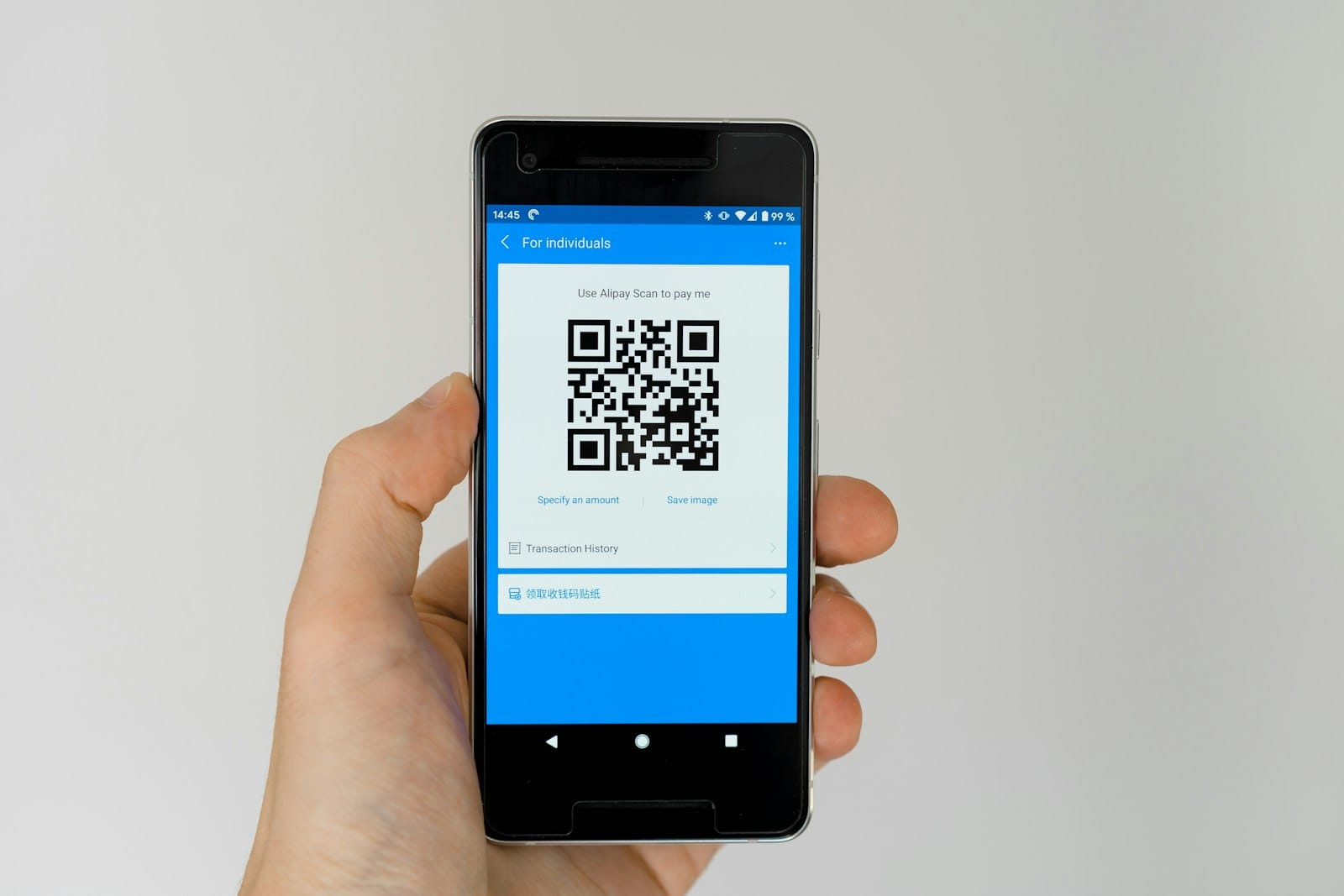
전단지와 명함을 새로 찍을 때 "QR코드도 하나 넣어 주세요"라는 말을 자주 듣습니다. 그런데 막상 만들면 어디로 연결할지, 몇 명이 찍었는지 몰라 그냥 넣고 끝나는 경우가 많습니다. 홈페이지 QR코드 만들기는 도착 페이지 정하기, 주소 꼬리표 달기, 만들기, 인쇄 테스트, 점검의 5단계면 됩니다. 이 글을 따라 하면 오늘 바로 쓸 수 있는 QR코드를 만들 수 있습니다.
홈페이지 QR코드 만들기, 한눈에 보면?
순서는 5단계이고, 그중 2단계와 4단계를 건너뛰는 실수가 가장 많습니다.
QR코드는 종이와 홈페이지를 잇는 문입니다. 문을 달기 전에 어느 방으로 들어오게 할지부터 정해야 합니다. 아래 표 순서대로 하나씩 해 보세요.
| 단계 | 할 일 | 걸리는 시간 | 건너뛰면 생기는 일 |
|---|---|---|---|
| 1 | 도착 페이지 정하기 | 10분 | 손님이 첫 화면에서 헤맵니다 |
| 2 | 주소에 꼬리표 달기 | 5분 | 몇 명이 찍었는지 모릅니다 |
| 3 | 무료 도구로 QR코드 만들기 | 5분 | 없음 |
| 4 | 실제 크기로 인쇄해 찍어 보기 | 10분 | 인쇄 후 안 찍히는 사고가 납니다 |
| 5 | 한 달 뒤 방문 수 확인하기 | 10분 | 효과를 모른 채 다시 찍습니다 |
알아두면 좋은 용어
| 용어 | 쉬운 뜻 | 비유·예시 |
|---|---|---|
| 도착 페이지 | QR코드를 찍으면 처음 열리는 화면 | 손님이 들어오는 첫 방 |
| 꼬리표(UTM) | 주소 뒤에 붙여 유입 경로를 알려 주는 글자 | 택배 상자에 붙인 출처 스티커 |
| 고정형 QR코드 | 주소가 그림 안에 바로 들어 있는 코드 | 종이에 직접 쓴 주소 |
| 관리형 QR코드 | 중간 주소를 거쳐 연결되는 코드 | 우체국 사서함 주소 |
| 해상도 | 그림이 얼마나 촘촘하게 찍히는지 | 사진 화질 |
한 줄 정리: 만들기는 5분이지만, 앞뒤 단계가 QR코드의 효과를 결정합니다.
QR코드는 홈페이지 첫 화면으로 보내면 되나요?
아니요, 손님이 바로 행동할 수 있는 페이지로 보내야 합니다.
전단지를 보고 QR코드를 찍는 손님은 목적이 분명합니다. 할인 내용을 보거나, 예약을 하거나, 메뉴를 보고 싶어 합니다. 그런데 첫 화면으로 보내면 다시 메뉴를 찾아 눌러야 해서 중간에 나가기 쉽습니다.
| 인쇄물 | 손님이 원하는 것 | 추천 도착 페이지 |
|---|---|---|
| 할인 전단지 | 할인 내용 확인 | 이벤트 안내 페이지 |
| 명함 | 회사 정보와 연락처 | 회사 소개 페이지 |
| 매장 테이블 안내문 | 메뉴와 가격 | 메뉴 페이지 |
| 상품 포장 | 사용법과 재구매 | 상품 상세 페이지 |
| 현수막 | 상담 신청 | 상담 신청 페이지 |
도착 주소는 반드시 우리 도메인 주소로 정하세요. 예를 들어 "우리도메인/event" 같은 주소입니다. 이렇게 해 두면 행사가 바뀌어도 그 페이지 내용만 고치면 됩니다. 인쇄물을 다시 찍을 필요가 없습니다.
한 줄 정리: QR코드는 첫 화면이 아니라 "다음 행동" 페이지로 연결하세요.
구글 애널리틱스(GA4)로 QR 방문만 따로 세려면?
QR코드에 넣을 주소 뒤에 꼬리표(UTM)를 붙이면 GA4에서 QR 방문만 골라 볼 수 있습니다.
구글 애널리틱스(GA4)는 홈페이지 방문자를 세는 구글의 무료 분석 도구입니다. 꼬리표는 택배 상자의 출처 스티커와 같습니다. 같은 홈페이지로 들어와도 "이 손님은 전단지에서 왔다"고 표시해 줍니다.
- 구글의 무료 도구 「캠페인 URL 빌더」를 엽니다.
- 도착 페이지 주소를 넣습니다.
- 출처 칸에 "flyer", 매체 칸에 "qr"처럼 알아보기 쉬운 이름을 적습니다.
- 캠페인 칸에 "2026-autumn"처럼 행사 이름을 적습니다.
- 완성된 긴 주소를 복사해 둡니다.
전단지용과 명함용은 출처 이름을 다르게 적으세요. 그래야 나중에 어느 인쇄물이 더 효과가 있었는지 비교할 수 있습니다. GA4 보고서에서는 트래픽 획득 화면의 소스·매체 항목으로 확인합니다.

한 줄 정리: 인쇄물마다 꼬리표 이름을 다르게 달면 어느 종이가 일했는지 보입니다.
네이버 QR코드로 만드는 방법은?
네이버 QR코드에 로그인해 새 코드를 만들고, 2단계에서 만든 주소를 넣은 뒤 이미지를 내려받으면 됩니다.
네이버 QR코드는 네이버 계정만 있으면 무료로 쓸 수 있는 QR코드 만들기 도구입니다. 2026년 10월 현재 qr.naver.com 주소로 이용할 수 있습니다. 다른 무료 도구를 써도 순서는 거의 같습니다.
- 네이버 QR코드에 로그인합니다.
- 코드 만들기 메뉴를 누르고 알아보기 쉬운 이름을 적습니다.
- 연결할 주소 칸에 꼬리표를 단 주소를 붙여 넣습니다.
- 색상 설정이 있다면 코드는 진한 색, 배경은 흰색으로 둡니다.
- 인쇄용으로 가장 큰 크기의 이미지를 내려받습니다.
QR코드 색을 너무 연하게 바꾸지 마세요. 브랜드 색에 맞추고 싶어 연한 색으로 바꾸면 휴대폰이 잘 못 읽습니다. 진한 코드와 밝은 배경, 이 조합이 가장 안전합니다.
한 줄 정리: 도구는 무엇이든 괜찮고, 진한 색과 큰 이미지만 지키면 됩니다.
전단지·명함에 넣을 때 크기와 위치는?
인쇄하기 전에 실제 크기로 한 장 뽑아 여러 휴대폰으로 찍어 보는 것이 정답입니다.
예를 들어, 동네 꽃집이 가을 행사 전단지 500장을 찍는다고 해 보겠습니다. 디자인 화면에서는 잘 찍혔는데, 인쇄해 보니 QR코드가 너무 작아 안 찍힐 수 있습니다. 500장을 다시 찍는 비용이 테스트 10분보다 훨씬 큽니다.
| 확인 항목 | 이렇게 하세요 | 이럴 땐 다시 확인 |
|---|---|---|
| 크기 | 명함은 2cm 이상부터 시작해 찍어 보기 | 오래된 휴대폰에서 안 찍힐 때 |
| 여백 | QR코드 둘레에 빈 공간 남기기 | 테두리 무늬가 붙어 있을 때 |
| 위치 | 접히는 선과 모서리 피하기 | 종이를 접으면 코드가 꺾일 때 |
| 안내 문구 | "찍으면 할인 쿠폰" 같은 이유 적기 | 코드만 덩그러니 있을 때 |
| 휴대폰 | 아이폰과 안드로이드 둘 다 찍기 | 한쪽에서만 열릴 때 |
크기 숫자는 시작점일 뿐입니다. 인쇄소 종이와 거리에 따라 결과가 다르니 꼭 직접 찍어 보세요.

한 줄 정리: 10분 테스트가 인쇄 500장을 지켜 줍니다.
오늘 바로 할 실행 체크리스트
아래 6가지를 순서대로 하면 오늘 안에 QR코드를 인쇄소에 넘길 수 있습니다.
- 인쇄물별로 손님이 원하는 것을 한 줄씩 적기
- 도착 페이지 주소를 우리 도메인 주소로 정하기
- 캠페인 URL 빌더로 꼬리표 단 주소 만들기
- 네이버 QR코드로 코드 만들고 큰 이미지 내려받기
- 실제 크기로 출력해 휴대폰 2대로 찍어 보기
- 달력에 한 달 뒤 방문 수 확인 일정 적기
한 줄 정리: 만들고, 찍어 보고, 한 달 뒤 숫자를 보는 것까지가 한 세트입니다.
자주 묻는 질문
QR코드에 유효기간이 있나요?
고정형 QR코드는 유효기간이 없습니다. 주소가 그림 안에 그대로 들어 있기 때문입니다. 다만 연결된 홈페이지 주소가 사라지면 찍어도 열리지 않습니다. 관리형 QR코드는 그 서비스를 해지하면 끊길 수 있으니 이용 조건을 꼭 확인하세요.
QR코드 접속 수는 어떻게 확인하나요?
주소에 꼬리표를 달았다면 GA4의 트래픽 획득 화면에서 확인합니다. 소스·매체 항목에 "flyer / qr"처럼 적은 이름이 보입니다. 홈페이지 관리자 페이지에 방문 통계가 있다면 함께 보세요. 관리자 데모에서 방문 통계 화면을 미리 볼 수 있습니다.
명함 QR코드는 어디로 연결하는 게 좋나요?
명함은 회사 소개 페이지나 연락처 페이지가 가장 좋습니다. 명함을 받은 사람은 "이 회사가 뭘 하는 곳인지"를 먼저 궁금해합니다. 포트폴리오가 중요한 업종이라면 작업 사례 페이지로 연결해도 됩니다. 연결 페이지는 휴대폰 화면에서 먼저 확인하세요.
매장 QR코드 바꿔치기는 어떻게 막나요?
한 달에 한 번 매장의 QR코드를 직접 찍어 보는 것이 가장 쉬운 방법입니다. 누가 그 위에 다른 스티커를 붙이면 엉뚱한 주소가 열립니다. 코드 옆에 "우리 홈페이지 주소"를 글자로 함께 적어 두면 손님도 확인할 수 있습니다. 열리는 주소가 우리 도메인이 맞는지만 보면 됩니다.
한 줄 정리: 꼬리표로 숫자를 보고, 한 달에 한 번 직접 찍어 점검하세요.
QR코드를 연결할 이벤트 페이지나 상담 페이지가 아직 없다면 무료 견적 상담에서 필요한 구성을 함께 정리해 보세요.
사진: Unsplash (photo-1595079676339-1534801ad6cf, photo-1562240020-ce31ccb0fa7d, photo-1623305463957-df17547327cb)