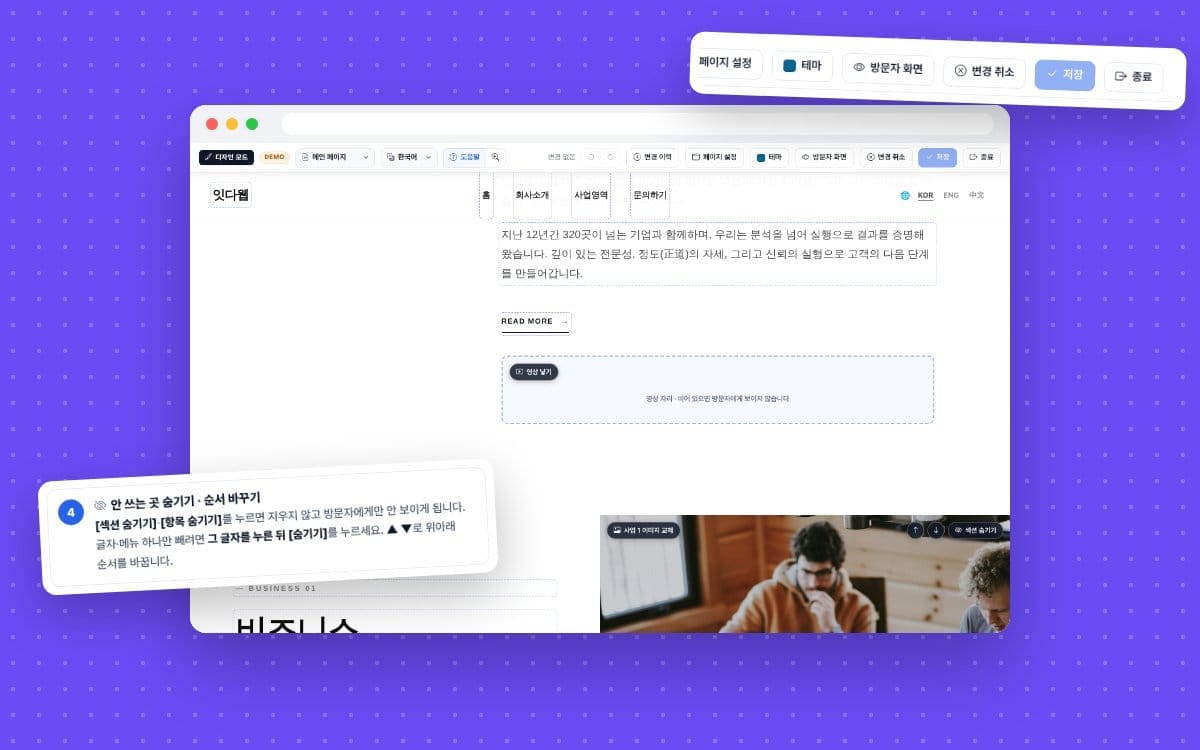
홈페이지 섹션 순서를 바꾸고 싶은데, 업체에 연락하기는 번거로우셨죠? 예를 들어 "이벤트를 맨 위로 올리고 싶다"거나 "안 쓰는 소식 칸을 잠깐 빼고 싶다"는 경우입니다.
잇다웹 홈페이지는 디자인 모드에서 사장님이 직접 할 수 있습니다. 섹션(홈페이지를 위아래로 나누는 큰 칸)을 옮기고 숨기는 법을 4단계로 정리했습니다.
1단계. 준비 — 디자인 모드 열기
1) 디자인 모드 켜기 - 도움말 4번만 기억하세요
관리자 페이지 위쪽 메뉴에서 콘텐츠 → 디자인 모드를 누르면 됩니다.
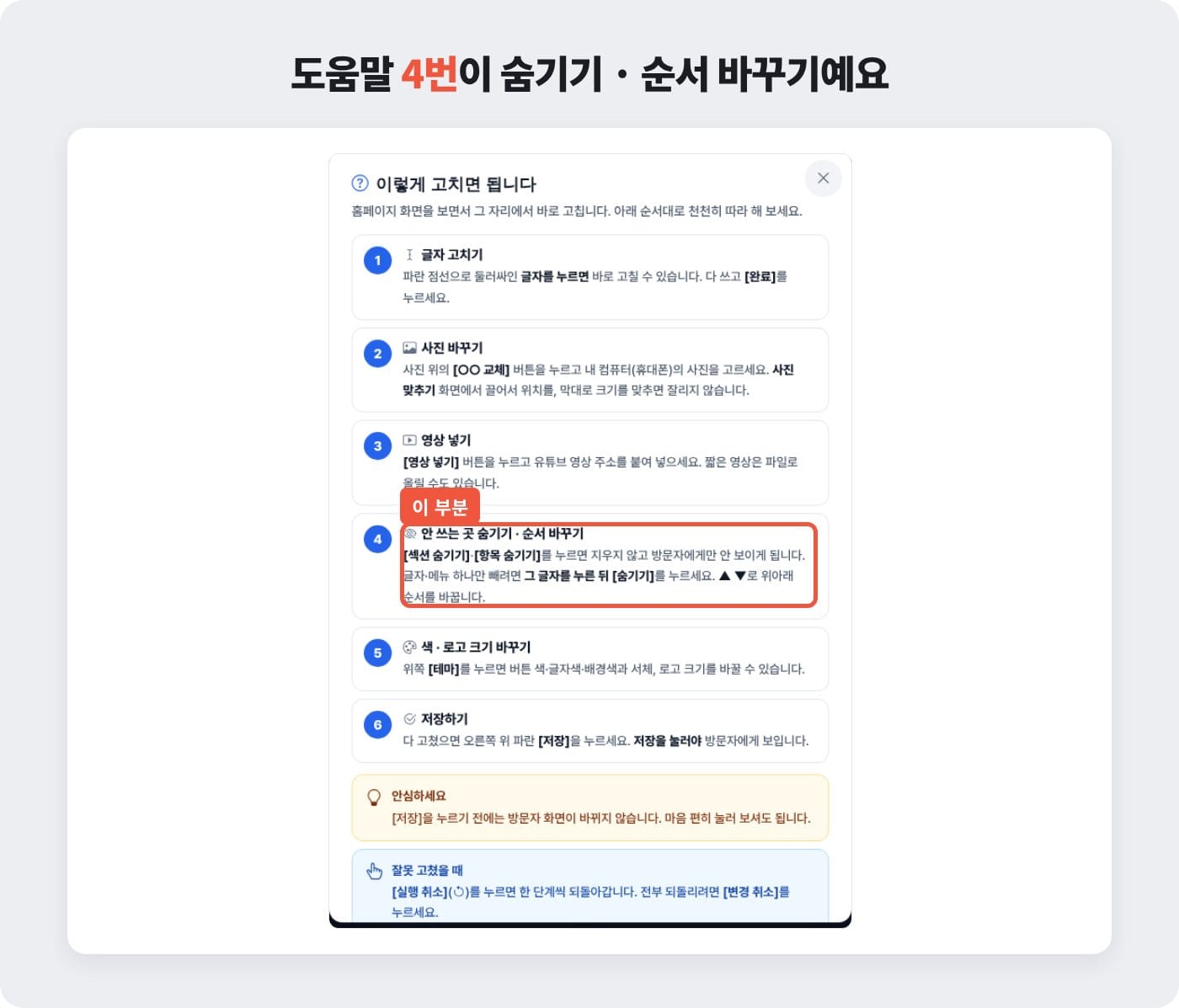
처음 열면 도움말이 뜹니다. 그중 4번 "안 쓰는 곳 숨기기 · 순서 바꾸기"가 오늘 할 일입니다.
- 저장 전 안심: 저장을 누르기 전에는 손님 화면이 바뀌지 않습니다.
- 연습 가능: 디자인 모드 체험에서 가입 없이 미리 눌러 볼 수 있습니다.
한 줄 정리: 디자인 모드는 홈페이지 위에서 바로 고치는 편집 화면입니다.
2단계. 바꾸기 — 순서 옮기고 숨기기
순서는 화살표로, 빼고 싶은 곳은 숨기기로 처리합니다. 서랍장 칸을 바꿔 끼우는 것과 비슷합니다.
2) 섹션 순서 바꾸기 - 위·아래 화살표
섹션 오른쪽 위의 위·아래 화살표를 누르면 한 칸씩 옮겨집니다.
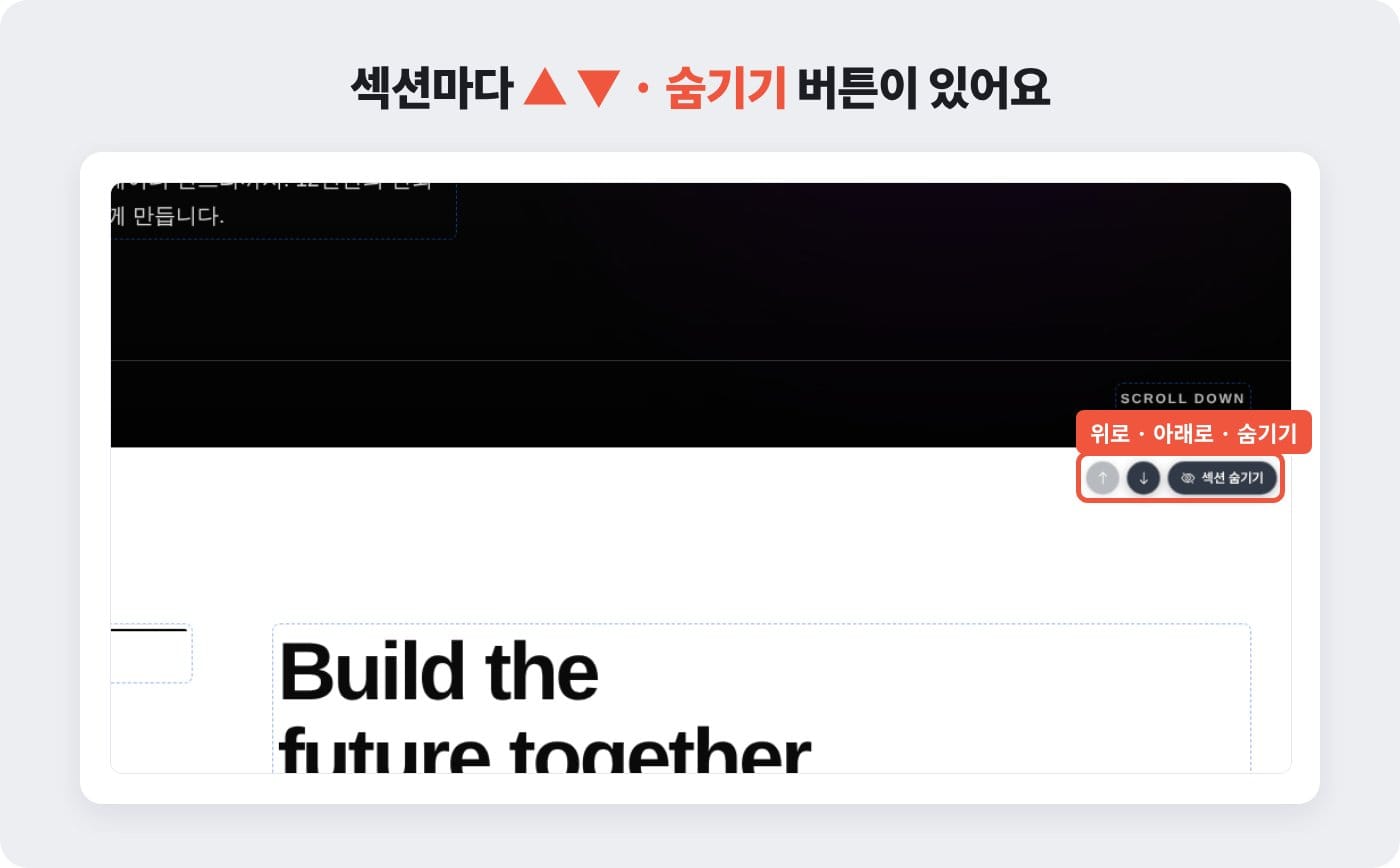
섹션마다 오른쪽 위에 작은 버튼 3개가 붙어 있습니다. 위 화살표는 한 칸 위로, 아래 화살표는 한 칸 아래로 옮깁니다.
- 한 칸씩: 세 칸 올리려면 세 번 누르면 됩니다.
- 저장 전 확인: 옮긴 결과는 저장 전까지 사장님 화면에만 보입니다.
한 줄 정리: 화살표 한 번에 한 칸, 원하는 자리까지 눌러 주세요.
3) 섹션·항목 숨기기 - 지우지 말고 숨기기
[섹션 숨기기]는 칸 전체를, [항목 숨기기]는 카드 하나만 손님 화면에서 감춥니다.
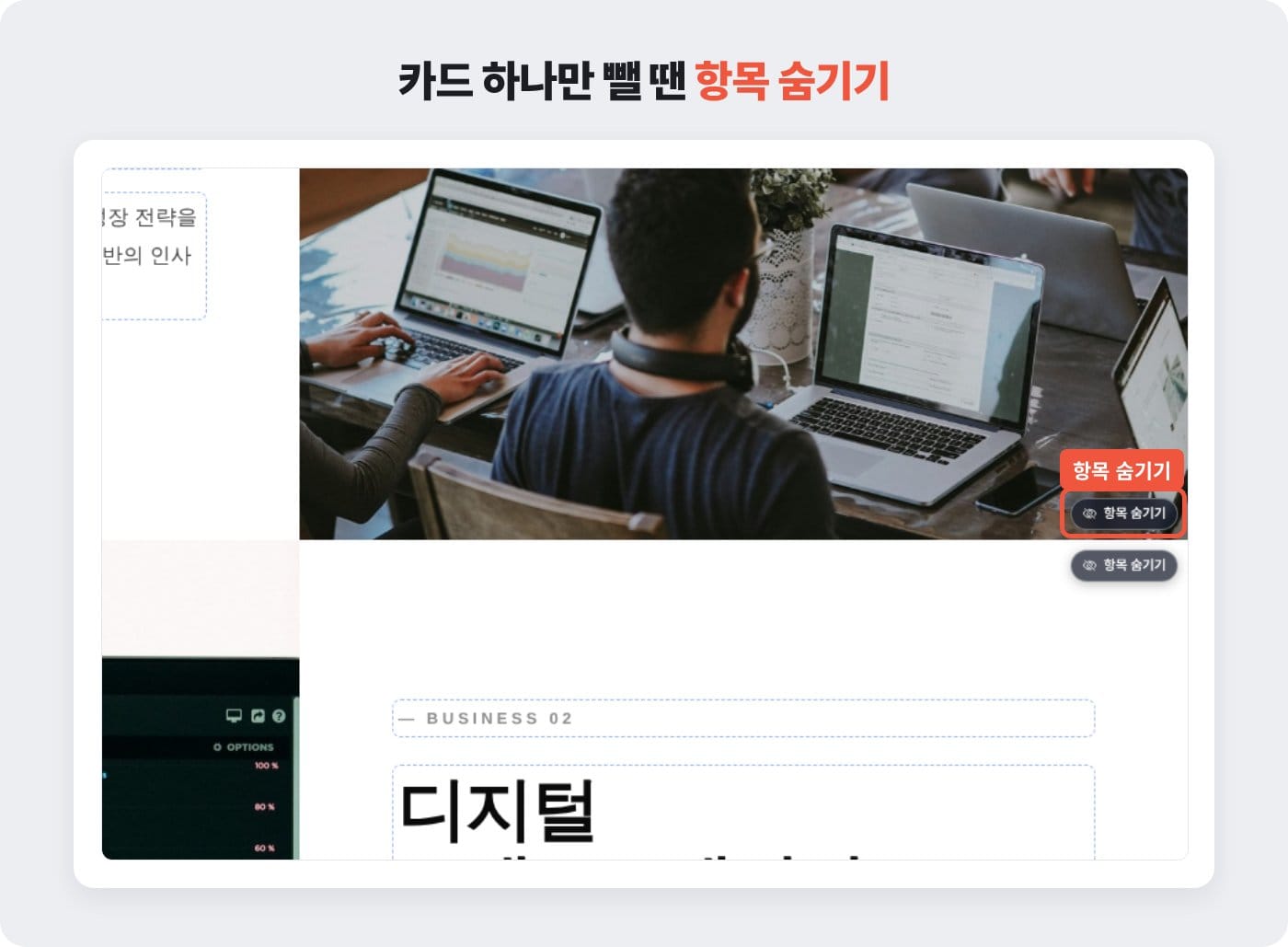
숨긴 내용은 지워지지 않고 남습니다. 시즌 이벤트처럼 잠깐 빼 두는 내용에 딱 맞습니다.
- 섹션 숨기기: "소식" 칸 전체처럼 큰 덩어리를 감출 때 씁니다.
- 항목 숨기기: 사업 소개 3개 중 1개만 뺄 때 씁니다.
예를 들어, 직원 4명인 설비 업체가 겨울엔 "에어컨 시공" 카드를 숨기고 봄에 다시 켜는 식입니다.
활용 팁 지난 이벤트는 삭제하지 말고 숨겨 두세요. 내년에 문구만 고쳐 다시 켜면 됩니다.
한 줄 정리: 지우면 다시 만들어야 하지만, 숨기면 다시 켜기만 하면 됩니다.
3단계. 마무리 — 확인하고 저장하기
4) 방문자 화면으로 확인 후 저장 - 저장해야 반영돼요
[방문자 화면]으로 손님이 볼 모습을 확인하고, 오른쪽 위 [저장]을 누릅니다.
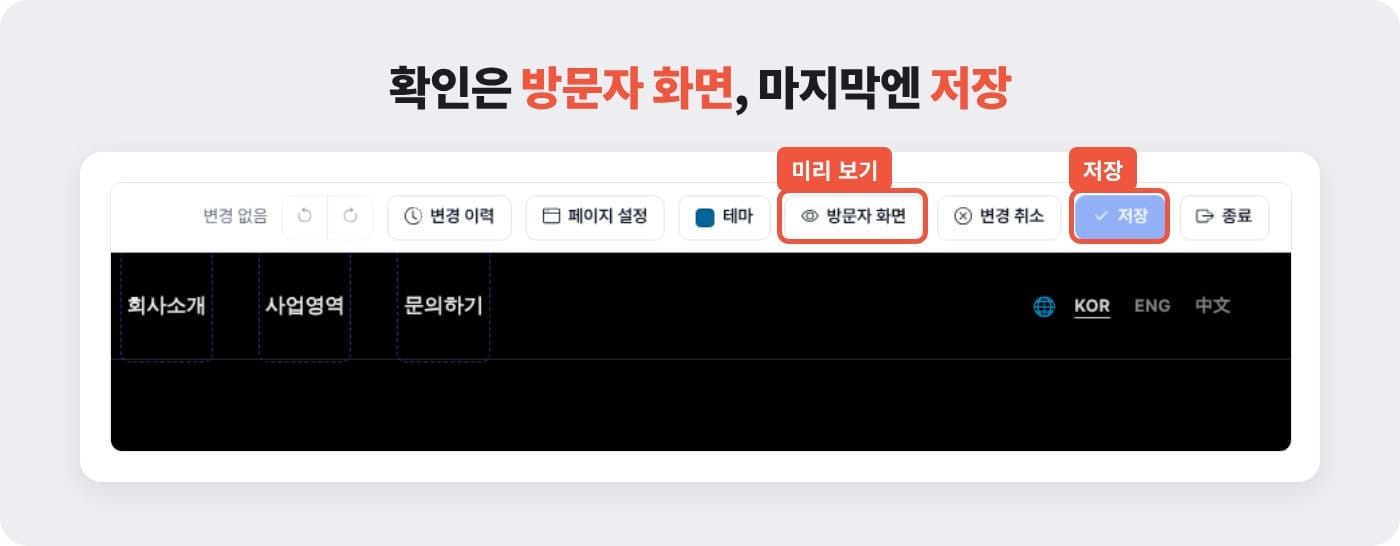
편집 중에는 점선과 버튼이 보여 실제 모습을 알기 어렵습니다. 방문자 화면으로 보고 저장하세요.
- 실행 취소: 한 단계씩 되돌립니다.
- 변경 취소: 저장 전 바꾼 내용을 한꺼번에 되돌립니다.
활용 팁 저장 전에 휴대폰으로도 홈페이지를 열어 순서가 자연스러운지 확인해 보세요.
한 줄 정리: 확인은 방문자 화면, 반영은 저장입니다.
한눈에 보기
| 하고 싶을 때 | 누를 버튼 |
|---|---|
| 섹션을 위로 올리고 싶다 | 위 화살표 |
| 섹션을 아래로 내리고 싶다 | 아래 화살표 |
| 칸 전체를 잠깐 빼고 싶다 | 섹션 숨기기 |
| 카드 하나만 빼고 싶다 | 항목 숨기기 |
| 방금 한 걸 되돌리고 싶다 | 실행 취소 · 변경 취소 |
| 손님에게 보이게 하고 싶다 | 저장 |
한 줄 정리: 버튼 6개면 섹션 정리는 끝납니다.
실행 체크리스트
- 첫 화면에서 가장 먼저 보여 줄 섹션 1개 정하기
- 지금 안 쓰는 섹션·카드 적어 두기
- 디자인 모드에서 화살표로 순서 옮기기
- 방문자 화면과 휴대폰으로 확인한 뒤 저장하기
한 줄 정리: 정하고, 옮기고, 확인하고, 저장하면 됩니다.
자주 묻는 질문
섹션을 숨기면 내용이 지워지나요?
아니요, 지워지지 않습니다. 손님 화면에서만 안 보이고 편집 화면에는 남아 있습니다. 다시 켜면 이전 내용 그대로 나옵니다.
섹션 순서 변경은 요금제마다 다른가요?
아니요, 모든 요금제에 기본으로 들어 있습니다. 2026년 10월 요금제 표 기준, 스타터부터 무제한까지 같습니다. 추가 비용도 없습니다.
잘못 저장했으면 어떻게 하나요?
변경 이력에서 이전 상태로 되돌릴 수 있습니다. 저장 전이라면 변경 취소 한 번이면 됩니다. 자주 바꾸신다면 저장 전에 방문자 화면을 습관처럼 확인해 보세요.
한 줄 정리: 숨기기는 안전하고, 실수해도 되돌릴 수 있습니다.
비용 — 직접 하면 0원, 맡기면 건별
직접 하면 추가 비용이 없고, 맡기면 유지보수 단가표 기준입니다. 완성 디자인에는 디자인 모드가 기본으로 들어 있습니다. 맞춤 제작은 새로 만드는 방식이라 편집 범위를 견적 때 정합니다.
| 항목 | 2026년 10월 공식 페이지 기준 |
|---|---|
| 디자인 모드(섹션 숨기기·순서 변경) | 모든 요금제 포함, 0원 |
| 호스팅 요금 | 월 4,900원부터(12개월 결제 시 월 환산) |
| 텍스트·문구 수정 맡기기 | 건당 30,000원 |
자세한 요금은 요금제 안내에서 볼 수 있습니다.
한 줄 정리: 섹션 정리는 직접 하면 추가 비용 없이 끝납니다.
오늘의 글은 여기까지입니다. 오늘은 첫 화면에 가장 먼저 보여 줄 섹션 하나만 골라 보세요.
※ 이 글은 2026년 10월 기준 공식 페이지를 바탕으로 썼습니다. 요금과 기능은 바뀔 수 있으니 이용 전 공식 안내를 확인해 주세요. 본문 이미지 속 상호와 수치는 예시입니다.
함께 보면 좋을 글
섹션 구성이 고민되신다면 무료 견적 상담에 남겨 주세요. 업종에 맞는 순서를 함께 정리해 드립니다.
본문 이미지: 잇다웹 템플릿 화면 (admin_demo-site-designmode: help, section-buttons, item-hide, toolbar)