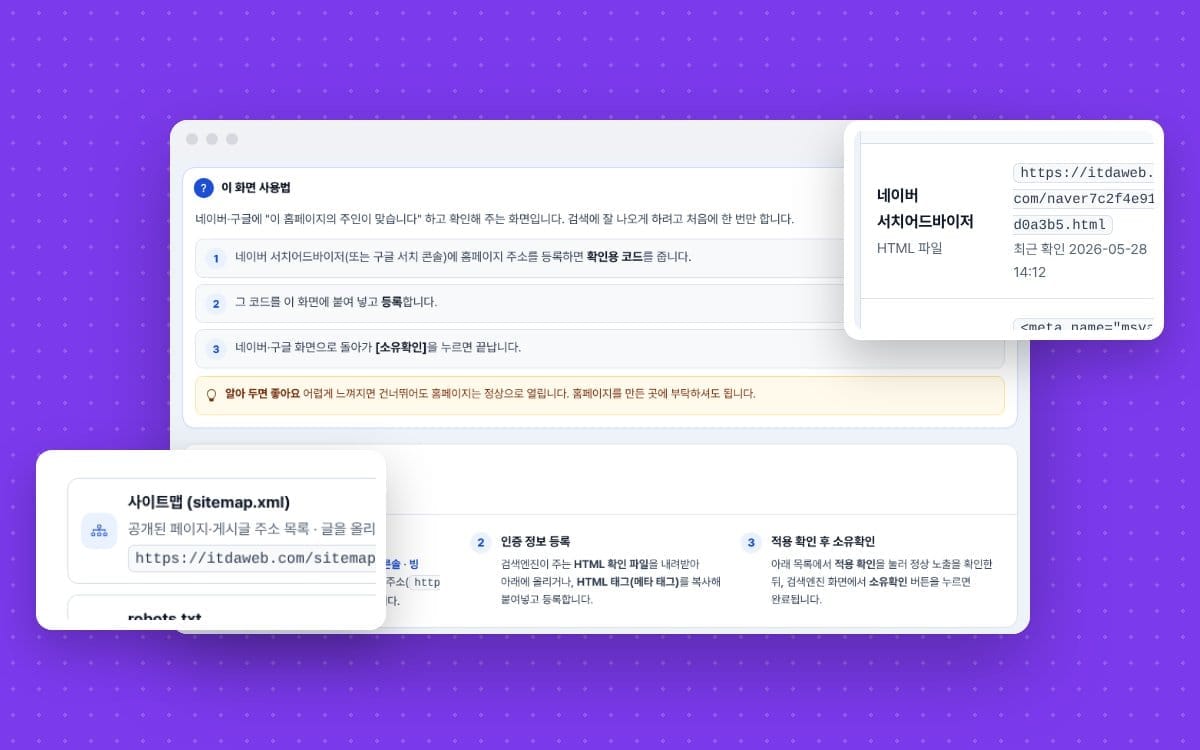
새 홈페이지가 네이버에서 잘 안 보인다면 네이버 서치어드바이저 등록부터 확인하세요. 잇다웹 홈페이지는 관리자 페이지에서 4단계면 소유확인과 사이트맵 제출이 끝납니다.
현재 잇다웹 관리자 페이지에서 이용할 수 있는 화면으로 안내합니다.
알아두면 좋은 용어
| 용어 | 쉬운 뜻 | 비유·예시 |
|---|---|---|
| 소유확인 | 홈페이지 주인이 맞는지 검색엔진이 확인하는 절차 | 가게 문패 확인 |
| HTML 확인 파일 | 네이버가 내려 주는 작은 확인용 파일 | 자물쇠에 맞춰 보는 열쇠 |
| 메타 태그 | 홈페이지에 붙이는 한 줄 확인 코드 | 문패에 붙이는 확인 스티커 |
| 사이트맵 | 홈페이지 페이지 주소 목록 | 가게 안내도 |
1단계. 준비 — 왜 하는지 알기
1) 소유확인은 왜 하나요? - 네이버가 주인을 알아보게
소유확인을 해야 네이버에서 검색 상태를 보고 사이트맵도 제출할 수 있습니다.
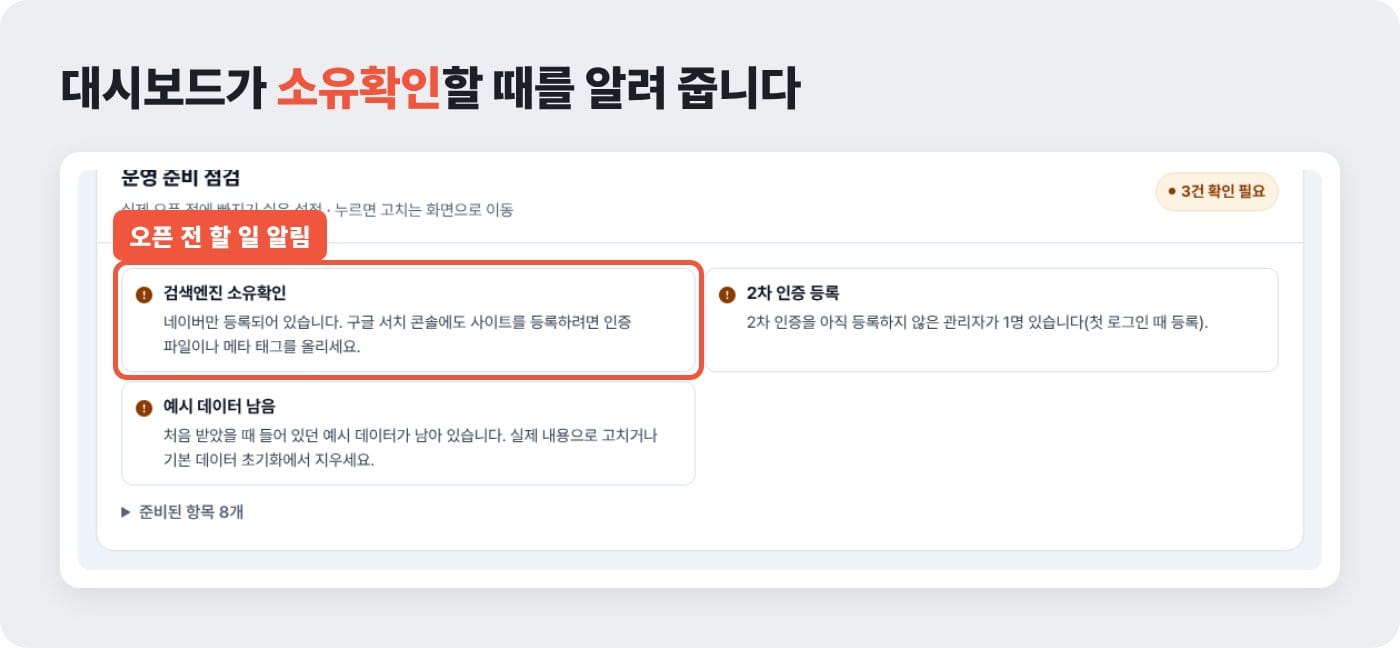
대시보드는 남은 오픈 준비를 알려 줍니다. 소유확인이 남았으면 위처럼 알림이 뜨고, 누르면 설정 화면으로 갑니다.
- 어디서: 관리자 왼쪽 메뉴 「검색엔진 소유확인」
- 몇 번: 처음 한 번이면 충분합니다.
한 줄 정리: 소유확인은 네이버에 문패를 다는 일입니다.
2단계. 등록 — 코드 받고 붙여 넣기
2) 네이버에서 무엇을 받아 오나요? - 확인 파일 또는 메타 태그
네이버 서치어드바이저에 로그인해 홈페이지 주소를 넣으면 확인 파일이나 메타 태그를 줍니다.
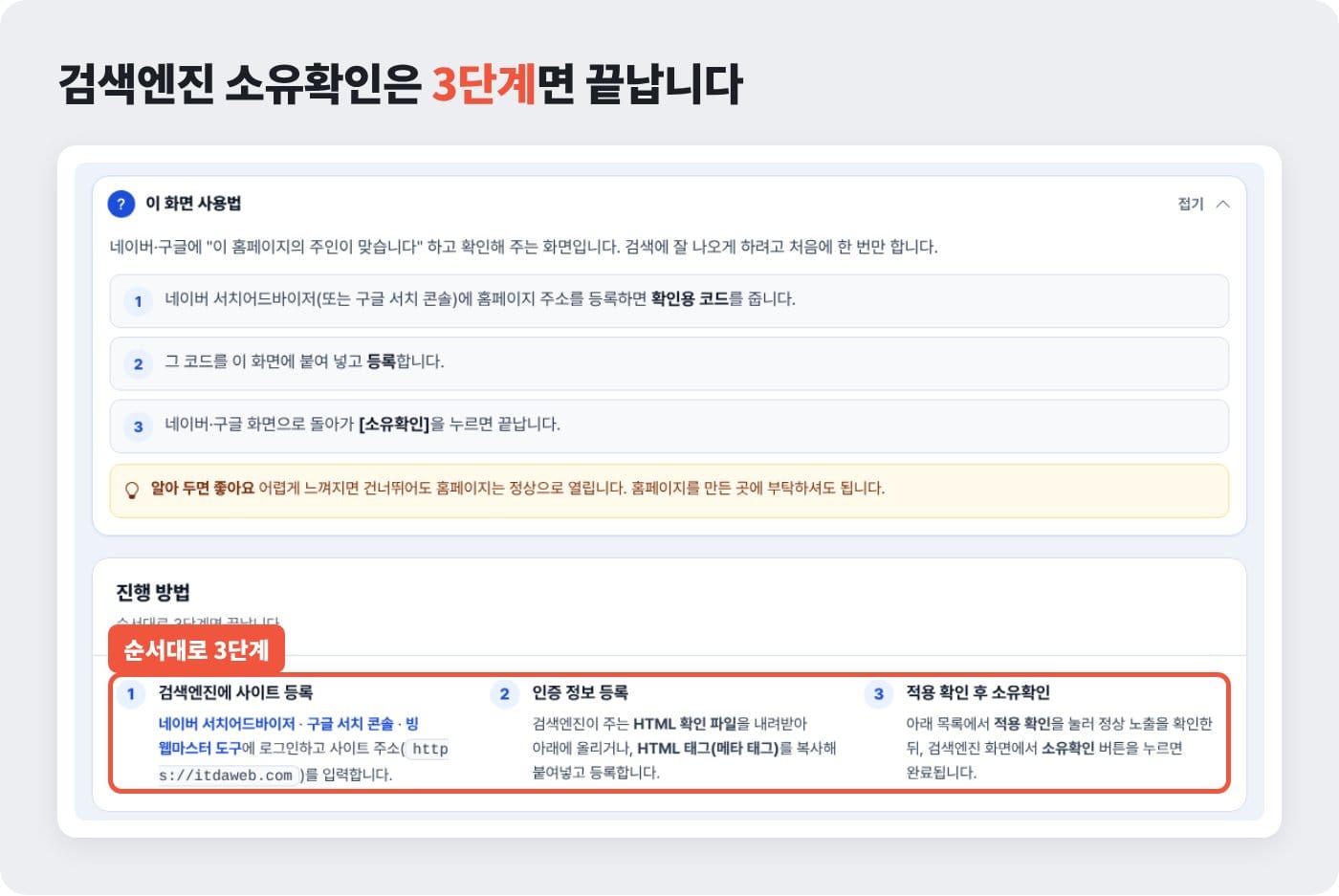
관리자 화면 위쪽에 순서가 3단계로 정리돼 있습니다. 코드를 받고, 이 화면에 붙여 넣고, 네이버로 돌아가 소유확인을 누르면 됩니다.
- HTML 파일: 관리자 화면 안내에 따르면 가장 확실한 방법입니다.
- 메타 태그: 파일이 어렵다면 한 줄을 복사해 붙여 넣습니다.
한 줄 정리: 네이버에서 열쇠를 받아 우리 홈페이지에 꽂는 과정입니다.
3) 관리자 페이지에는 어떻게 넣나요? - 고르고 붙이고 확인
검색엔진에서 「네이버 서치어드바이저」를 고르고, 인증 방식을 정해 등록한 뒤 「적용 확인」을 누릅니다.
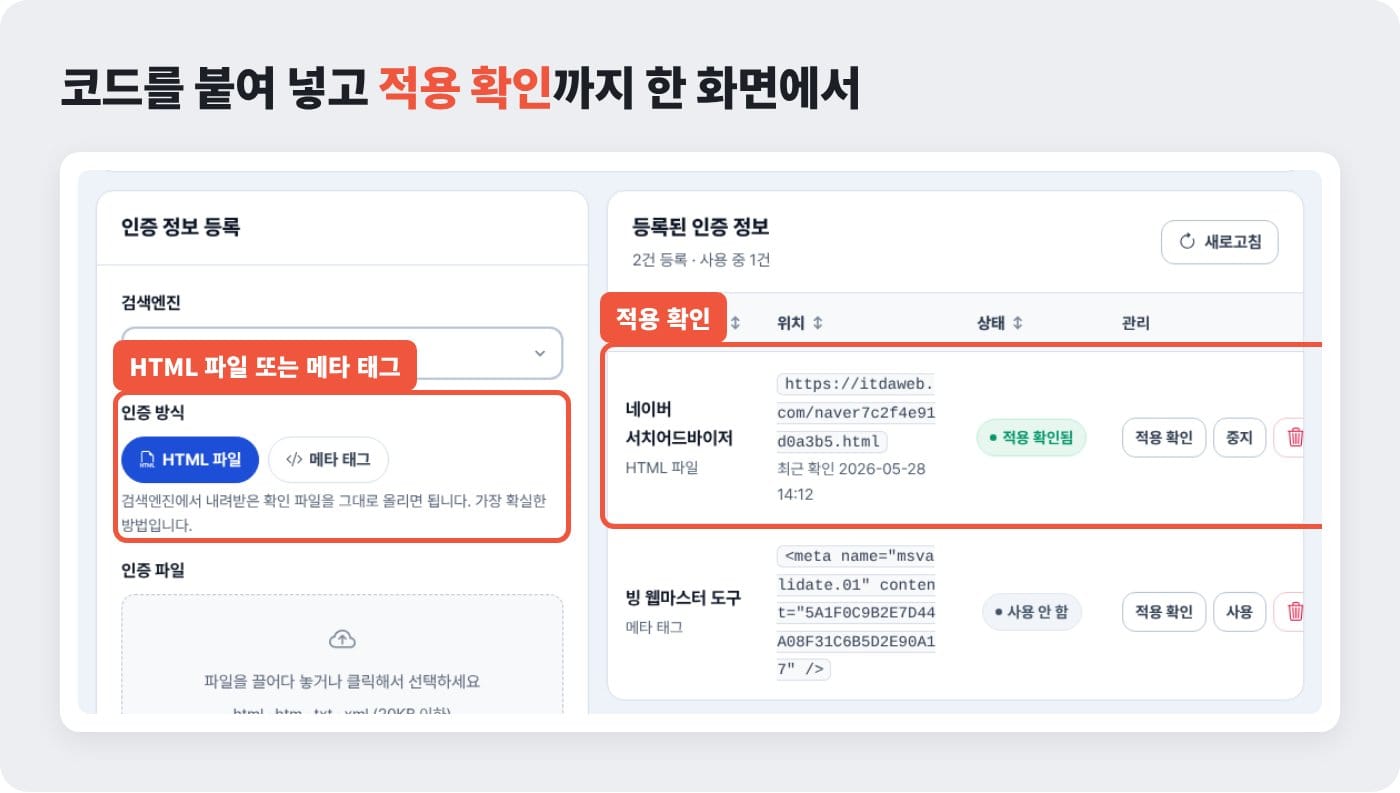
등록하면 오른쪽 목록에 추가됩니다. 「적용 확인」을 눌러 "적용 확인됨"이 뜨면 네이버에서 소유확인을 누르세요.
예를 들어, 혼자 운영하는 공방이라면 점심시간 10분이면 충분합니다. 구글 서치 콘솔도 같은 화면에서 등록합니다.
- 파일 이름: 네이버가 알려 준 이름과 정확히 같아야 합니다.
- 적용 확인: 네이버에서 소유확인을 누르기 전에 먼저 누릅니다.
한 줄 정리: 고르고, 붙이고, 적용 확인 — 세 번이면 등록이 끝납니다.
활용 팁 어렵다면 건너뛰어도 홈페이지는 정상으로 열립니다. 홈페이지를 만든 곳에 부탁해도 됩니다.
3단계. 마무리 — 사이트맵 제출
4) 사이트맵은 어디서 찾나요? - 같은 화면 아래쪽
같은 화면 아래 「사이트맵 · robots.txt」에서 주소를 복사해 네이버에 제출합니다.
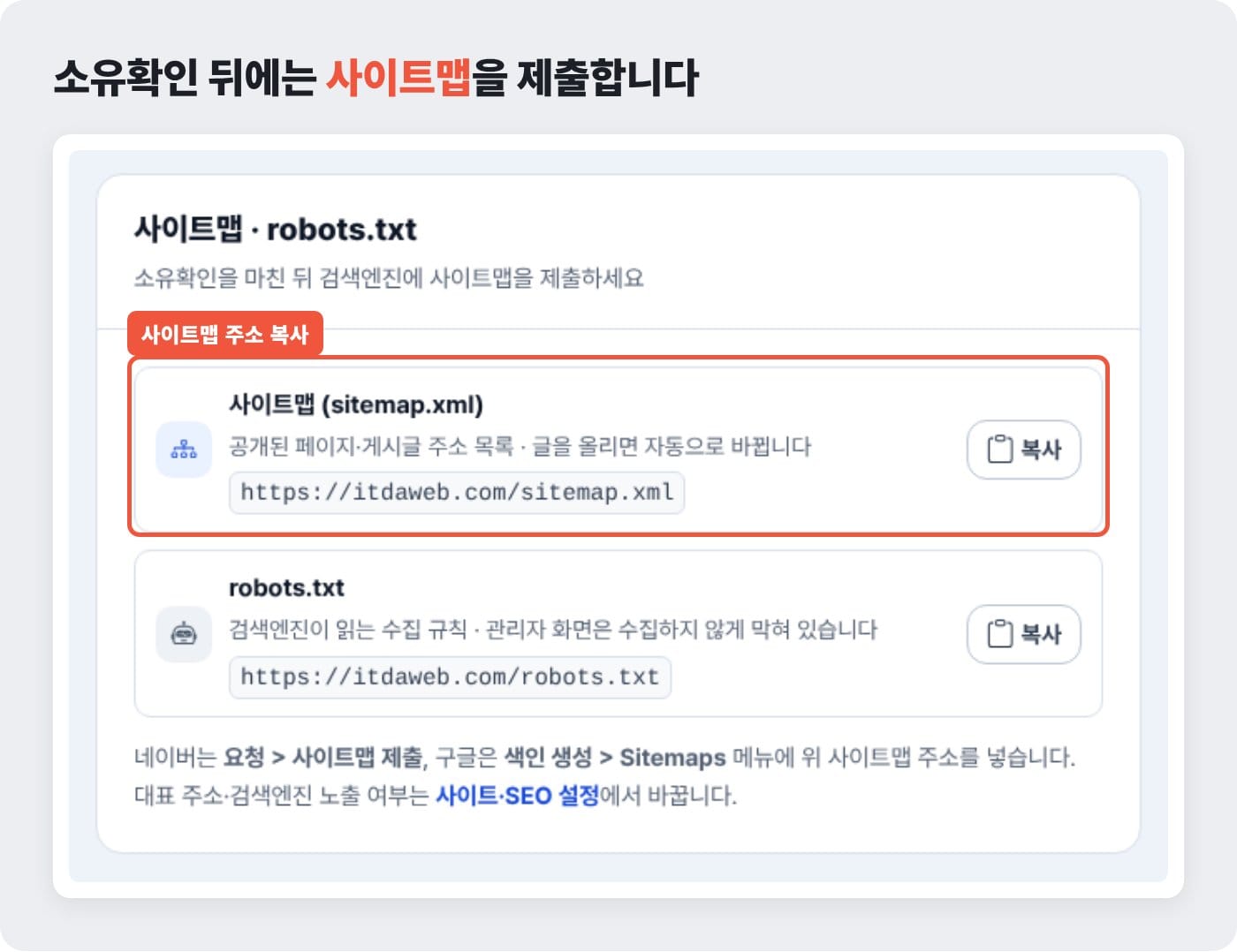
사이트맵은 글을 올리면 자동으로 바뀌어 한 번만 내면 됩니다. 관리자 안내에 따르면 네이버는 「요청 > 사이트맵 제출」 메뉴에 넣습니다.
- 복사 버튼: 주소 옆 「복사」를 누르면 됩니다.
- robots.txt: 관리자 화면은 수집되지 않게 이미 막혀 있습니다.
한 줄 정리: 문패를 달았으면 가게 안내도도 건네주세요.
활용 팁 사이트맵 주소는 메모장에 적어 두세요. 구글에 낼 때도 같은 주소를 씁니다.
한눈에 보기
| 궁금할 때 | 해야 할 것 |
|---|---|
| 어디서 하나요? | 관리자 「검색엔진 소유확인」 |
| 무엇을 받아 오나요? | 네이버 확인 파일 또는 메타 태그 |
| 등록 뒤에는? | 「적용 확인」 → 네이버에서 소유확인 |
| 마지막 단계는? | 사이트맵 주소를 네이버에 제출 |
한 줄 정리: 받아 오고, 붙이고, 확인하고, 제출하는 4단계입니다.
실행 체크리스트
- □ 네이버 서치어드바이저에 홈페이지 주소 등록하기
- □ 확인 파일 또는 메타 태그 받아 두기
- □ 관리자 페이지에 등록하고 「적용 확인」 누르기
- □ 네이버에서 소유확인 누르고 사이트맵 제출하기
한 줄 정리: 오늘 10분이면 네이버 검색 준비가 끝납니다.
자주 묻는 질문
네이버 서치어드바이저 등록은 꼭 해야 하나요?
안 해도 홈페이지는 열립니다. 다만 등록해야 주인을 알리고 사이트맵을 낼 수 있습니다. 처음 한 번, 10분 정도면 됩니다.
HTML 파일과 메타 태그 중 무엇이 좋나요?
관리자 안내는 HTML 파일을 가장 확실한 방법으로 소개합니다. 파일 이름은 네이버가 준 이름과 같아야 합니다. 파일이 어렵다면 메타 태그도 됩니다.
소유확인이 안 되면 어떻게 하나요?
먼저 「적용 확인」을 눌러 상태가 "적용 확인됨"인지 보세요. 다르면 코드나 파일 이름을 다시 확인합니다. 그래도 안 되면 상담으로 문의해 주세요.
한 줄 정리: 적용 확인 상태부터 보면 대부분 원인이 보입니다.
직접 하기 어렵다면
맞춤 제작은 이런 설정을 개발자에게 맡기는 경우가 많습니다. 잇다웹 템플릿은 직접 하거나 처음 세팅을 맡길 수 있습니다.
| 항목 | 잇다웹(2026년 11월 공식 페이지 기준) |
|---|---|
| 사이트·SEO 설정(관리자 페이지) | 모든 요금제 포함 |
| SEO·AEO·GEO 세팅 | 0원 |
| 오픈 세팅 대행 | 330,000원(무제한 12개월 이상이면 무료) |
한 줄 정리: 직접 하면 0원, 맡기면 오픈 세팅 대행입니다. 요금은 요금제 페이지에서 확인하세요.
오늘의 글은 여기까지입니다. 먼저 네이버 서치어드바이저에 로그인해 보세요.
※ 이 글은 2026년 11월 기준 공식 페이지와 관리자 데모 화면을 바탕으로 썼습니다. 기능과 요금은 바뀔 수 있으니 이용 전 공식 안내를 확인해 주세요. 본문 이미지 속 주소와 코드는 예시입니다.
함께 보면 좋을 글
설정이 막힌다면 무료 견적 상담에서 편하게 물어보세요.
본문 이미지: 잇다웹 관리자 페이지 화면 (dashboard: ready-verify / seo-verify: help-steps, form-list, sitemap)