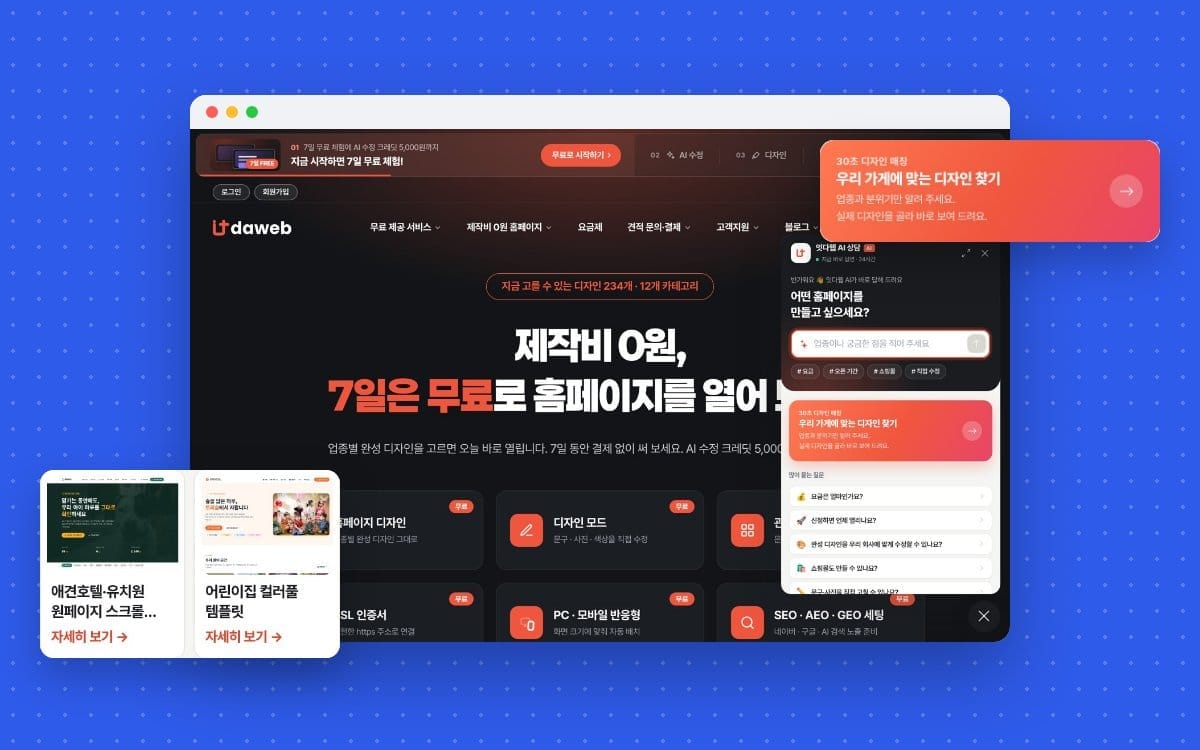
홈페이지 제작을 알아보다 보면 밤늦게 궁금한 게 생깁니다. "월 얼마예요?", "우리 업종 디자인도 있나요?" 같은 질문인데, 전화하기엔 늦은 시간입니다.
이럴 때 쓰라고 잇다웹 홈페이지에 AI 상담 창이 있습니다. 현재 사이트에서 24시간 이용할 수 있고, 가입하지 않아도 됩니다. 쓰는 방법을 4단계로 안내해 드릴게요.
1단계. 열기 — 상담 창 찾고 질문 고르기
AI 상담은 잇다웹 홈페이지 어느 화면에서든 같은 자리에서 열립니다. 따로 앱을 깔거나 로그인할 필요가 없습니다.
1) 어디서 여나요? - 오른쪽 아래 버튼
화면 오른쪽 아래의 "AI에게 물어보기" 버튼을 누르면 상담 창이 열립니다.
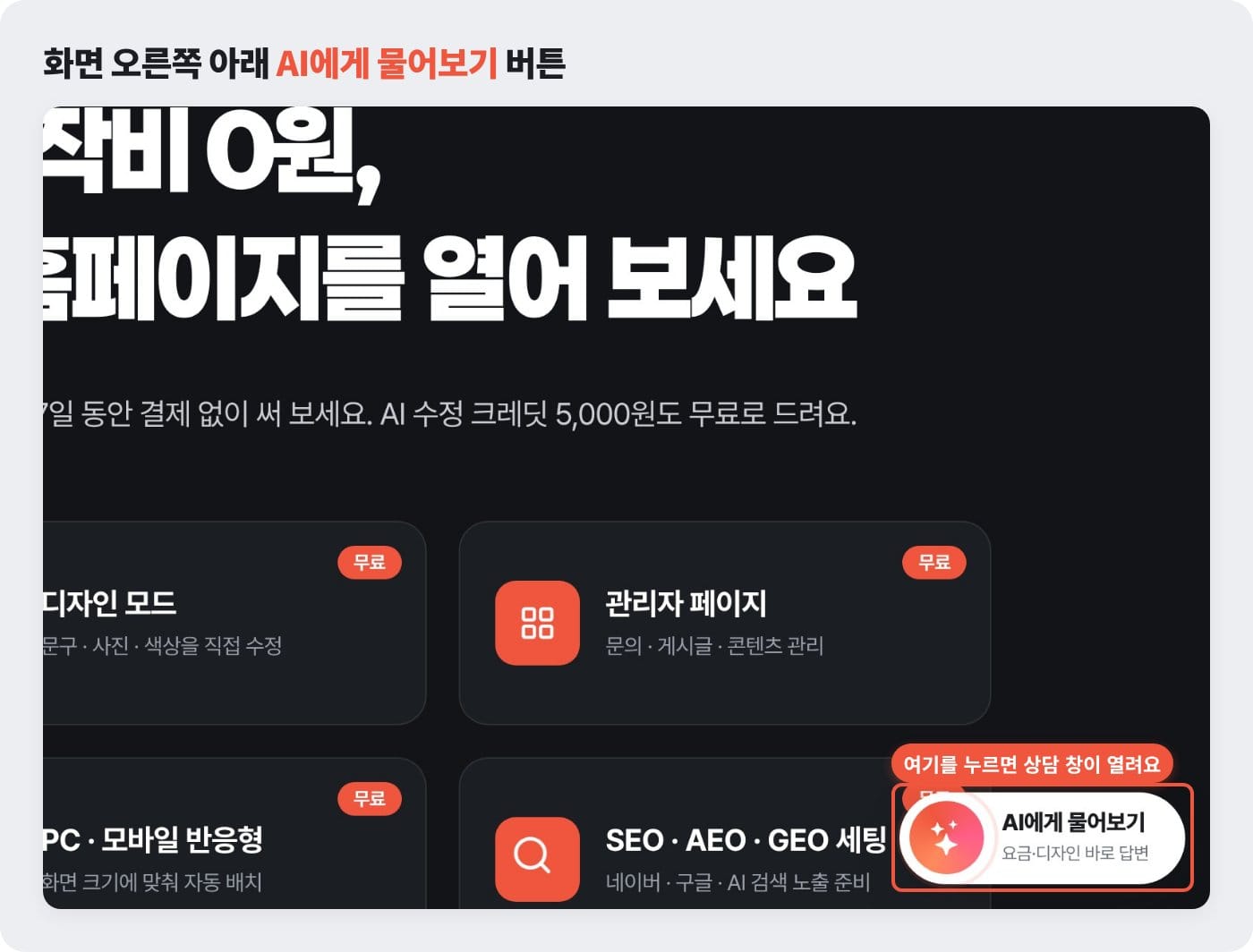
버튼 아래에는 "요금·디자인 바로 답변"이라고 적혀 있습니다. AI 상담은 가게 안내 데스크와 비슷합니다. 언제 가도 기본 안내는 바로 받을 수 있습니다.
- 위치: PC는 화면 오른쪽 아래에 있고, 페이지를 옮겨도 그대로 따라옵니다.
- 닫기: 상담 창 오른쪽 위 X를 누르면 닫히고, 다시 버튼을 누르면 열립니다.
한 줄 정리: 오른쪽 아래 동그란 버튼 하나만 기억하세요.
2) 무엇부터 물어볼까요? - 직접 적기 또는 버튼 누르기
궁금한 것을 직접 적어도 되고, 준비된 질문 버튼을 눌러도 됩니다.
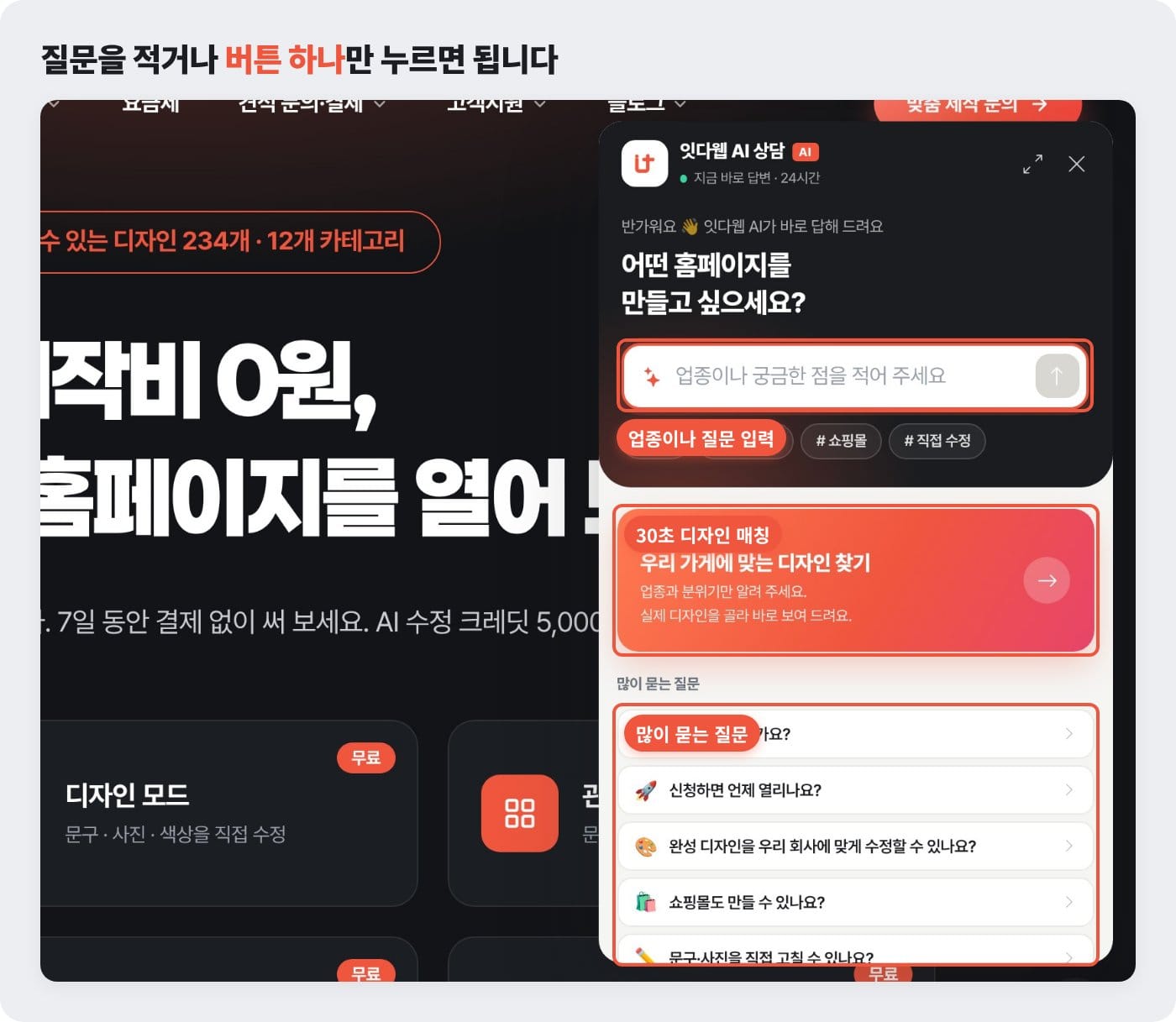
상담 창에는 세 가지 길이 있습니다. 무엇을 물어야 할지 모르겠다면 "많이 묻는 질문"부터 눌러 보세요.
| 상담 창의 길 | 이럴 때 쓰세요 |
|---|---|
| 질문 입력창 | 업종이나 궁금한 점이 분명할 때 |
| 30초 디자인 매칭 | 우리 가게에 맞는 디자인을 찾고 싶을 때 |
| 많이 묻는 질문 | 요금, 오픈 기간, 쇼핑몰, 직접 수정이 궁금할 때 |
- 질문 예시: "카페 홈페이지인데 예약도 받을 수 있나요?"처럼 평소 말투로 적으면 됩니다.
- 빠른 버튼: #요금, #오픈 기간, #쇼핑몰, #직접 수정 버튼으로 한 번에 물을 수 있습니다.
활용 팁 질문에 업종과 지역을 함께 적으면 답이 더 구체적으로 나옵니다. 예: "부산 필라테스, 예약도 받고 싶어요".
한 줄 정리: 모르면 버튼, 알면 직접 적기. 둘 다 바로 답이 옵니다.
2단계. 묻기 — 요금 확인하고 디자인 고르기
가장 많이 쓰는 질문은 요금과 디자인입니다. 두 가지를 실제 화면으로 보여 드릴게요.
3) 요금은 어떻게 물어보나요? - 공식 요금제 기준 답변
"요금은 얼마인가요?"를 누르면 요금제별 월 요금을 정리해서 답해 줍니다.
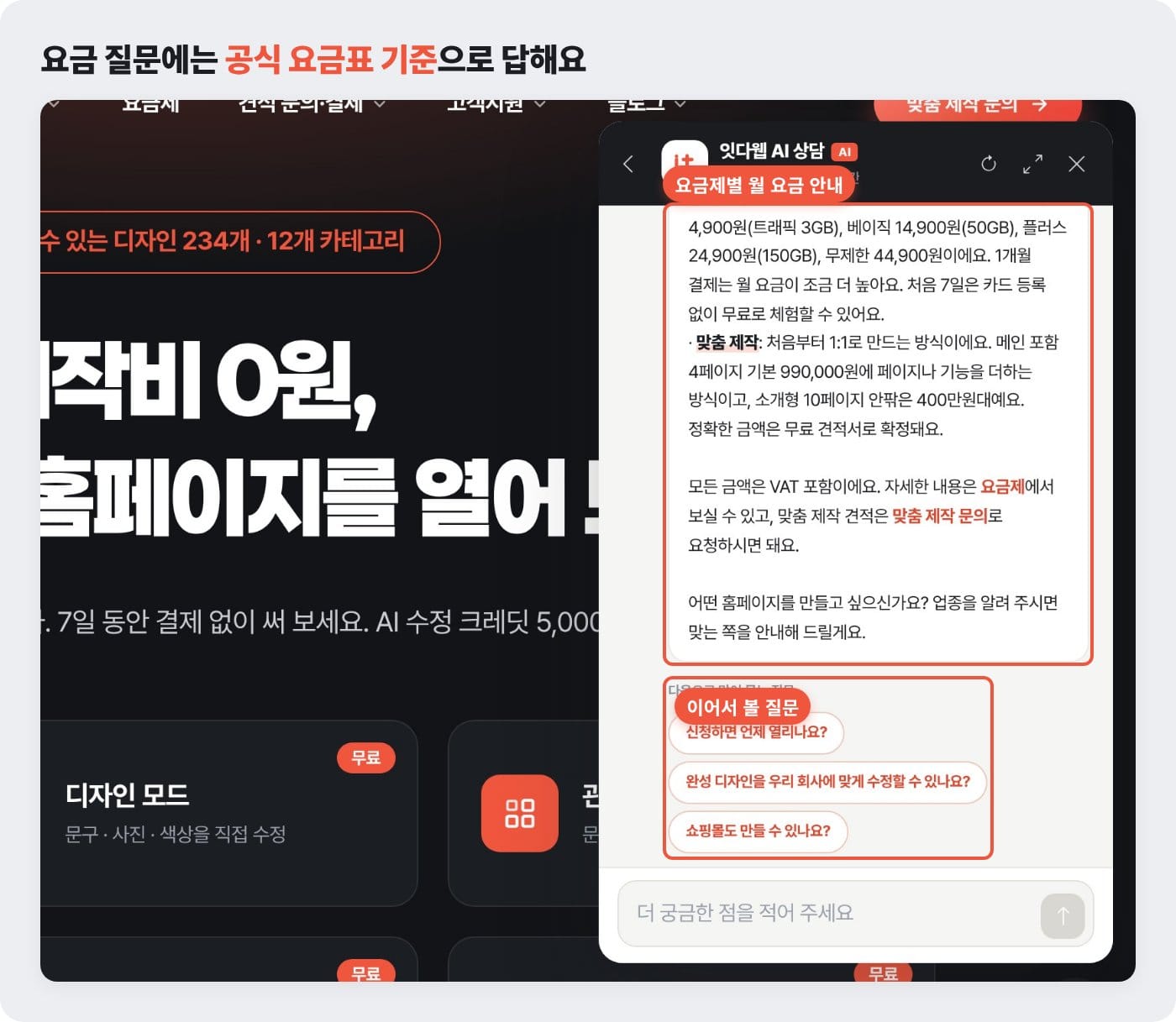
답변 아래에는 "신청하면 언제 열리나요?" 같은 다음 질문 버튼이 이어서 나옵니다. 질문을 하나씩 따라가다 보면 궁금한 점이 자연스럽게 정리됩니다.
- 확인할 곳: 답변 속 요금제 링크를 누르면 공식 요금표로 바로 이동합니다.
- 맞춤 제작: 기능과 페이지 수에 따라 달라지므로, 정확한 금액은 무료 견적으로 확정합니다.
활용 팁 AI 답변은 빠른 안내용입니다. 계약 전에는 요금표 화면이나 무료 견적 상담에서 금액과 조건을 한 번 더 확인하세요.
한 줄 정리: 요금은 AI로 빠르게 보고, 확정은 공식 요금표와 견적으로 하세요.
4) 우리 업종 디자인은요? - 30초 디자인 매칭
업종과 원하는 분위기를 적으면 어울리는 완성 디자인을 카드로 골라 보여 줍니다.
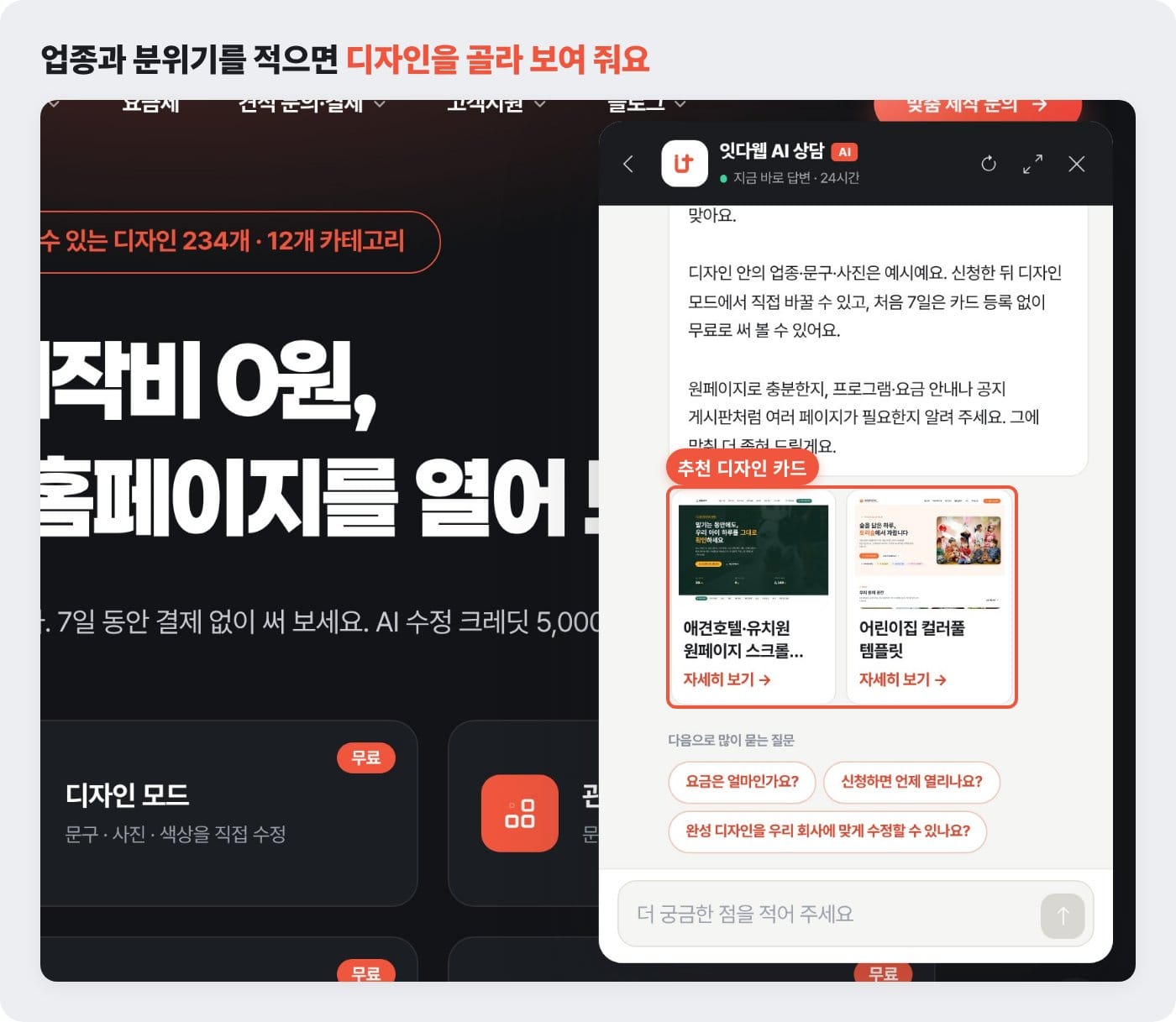
예를 들어, "애견유치원이에요. 밝고 따뜻한 느낌이면 좋겠어요"라고 적어 봤습니다. 애견호텔·유치원 디자인과 화사한 어린이집 디자인 두 가지를 이유와 함께 추천해 줬습니다. 카드의 "자세히 보기"를 누르면 그 디자인 화면으로 이동합니다.
- 잘 적는 법: 업종 하나와 분위기 하나(밝은, 고급스러운, 미니멀 등)를 함께 적으세요.
- 더 좁히기: "한 페이지로 간단히" 또는 "여러 페이지로"처럼 원하는 구성을 덧붙이면 됩니다.
한 줄 정리: 업종 + 분위기 한 줄이면 234개 디자인 중 후보가 바로 좁혀집니다.
한눈에 보기
| 궁금할 때 | 이렇게 하세요 |
|---|---|
| 상담 창은 어디 있나요? | 오른쪽 아래 "AI에게 물어보기" |
| 뭘 물어야 할지 모르겠어요 | "많이 묻는 질문" 버튼 누르기 |
| 월 얼마예요? | "요금은 얼마인가요?" 누르기 |
| 우리 업종 디자인이 있나요? | 30초 디자인 매칭에 업종·분위기 적기 |
| 정확한 견적이 필요해요 | 무료 견적 상담 신청 |
한 줄 정리: 빠른 답은 AI 상담, 정확한 견적은 사람 상담입니다.
오늘 할 일 체크리스트
- □ 잇다웹 홈페이지에서 "AI에게 물어보기" 버튼 눌러 보기
- □ 우리 업종과 원하는 분위기를 한 줄로 적어 보기
- □ 추천받은 디자인 2개를 "자세히 보기"로 열어 보기
- □ 요금표에서 우리 가게에 맞는 요금제 하나 골라 두기
한 줄 정리: 버튼 한 번, 한 줄 입력, 디자인 두 개 비교면 오늘 할 일은 끝입니다.
자주 묻는 질문
AI 상담은 회원가입을 해야 쓸 수 있나요?
가입하지 않아도 바로 쓸 수 있습니다. 잇다웹 홈페이지에 들어와 버튼만 누르면 됩니다. 24시간 언제든 질문할 수 있습니다. 디자인을 신청할 때만 회원 정보가 필요합니다.
AI 답변만 보고 신청해도 되나요?
요금과 조건은 공식 페이지에서 한 번 더 확인하길 권합니다. AI 답변은 공식 요금제를 바탕으로 하지만, 문구는 질문할 때마다 조금씩 다를 수 있습니다. 완성 디자인은 7일 무료 체험이 있어 직접 써 보고 정해도 됩니다. 맞춤 제작은 무료 견적으로 금액을 확정합니다.
사람 상담원과 이야기하고 싶으면요?
전화, 이메일, 카카오톡 채널로 바로 문의할 수 있습니다. 대표전화는 02-2067-3072이고, 카카오톡에서는 "@잇다웹" 채널을 찾으시면 됩니다. 맞춤 제작 문의는 영업일 기준 1일 이내에 담당자가 안내합니다. AI 상담에서 대략 알아본 뒤 문의하면 상담이 더 빨라집니다.
한 줄 정리: 가입 없이 쓰고, 신청 전에는 공식 페이지로 확인하고, 더 궁금하면 사람에게 물으세요.
비용은 얼마나 들까요? — 완성 디자인과 맞춤 제작
처음이라면 완성 디자인으로 시작해 보길 권합니다. 맞춤 제작은 처음부터 새로 만들어 우리 회사만의 기능을 담고, 완성 디자인은 이미 만든 홈페이지에 내용만 채워 바로 엽니다. AI 상담이 추천한 디자인은 홈페이지 템플릿 보기에서도 업종별로 찾을 수 있습니다.
| 항목 | 2026년 11월 잇다웹 공식 페이지 기준 |
|---|---|
| 완성 디자인 수 | 12개 카테고리, 234개 |
| 디자인·관리자 페이지·SSL 세팅 | 0원 |
| 무료 체험 | 7일, 카드 등록 없이 시작 |
| 월 호스팅 요금(12개월 결제 기준) | 4,900원부터 (스타터) |
| AI 수정 크레딧 | 5,000원 무료(회원 1명당 1회) |
요금제별 차이는 홈페이지 요금제 비교에서 확인하실 수 있습니다.
한 줄 정리: AI로 후보를 고르고, 7일 동안 직접 써 보고 정하면 됩니다.
오늘의 글은 여기까지입니다. 지금 잇다웹 홈페이지 오른쪽 아래 버튼을 눌러 우리 업종부터 적어 보세요.
※ 이 글은 2026년 11월 기준 잇다웹 공식 페이지를 바탕으로 썼습니다. 요금과 기능은 바뀔 수 있으니 이용 전 공식 안내를 확인해 주세요. 본문 이미지 속 AI 답변 문구는 질문할 때마다 조금씩 다를 수 있습니다.
함께 보면 좋을 글
정확한 견적이 필요하시면 무료 견적 상담에서 편하게 물어보세요.
본문 이미지: 잇다웹 공식 페이지 화면 (home: ai-chat-button, ai-chat-open, ai-chat-pricing, ai-chat-design-match)