사무실에 서류와 사진을 모아 두는 NAS(네트워크로 연결해 여럿이 함께 쓰는 저장 장치)를 쓰고 계신가요? 10월 말 NAS 보안 업데이트 소식이 연달아 나오면서 "우리 것도 해당되나?" 걱정하는 사장님이 많습니다.
결론부터 말씀드리면, 시놀로지 NAS를 쓴다면 4가지만 확인하면 됩니다. 대상 앱 확인, PHP 업데이트, 외부 접속 점검, 백업 나눠 두기입니다. 컴퓨터를 잘 몰라도 30분이면 끝나는 순서로 정리했습니다.
10월에 무슨 일이 있었나요?
홈페이지 프로그램을 만드는 데 널리 쓰이는 PHP에서 심각한 취약점이 나왔고, 이것이 NAS 앱까지 번졌습니다. 취약점은 프로그램에 생긴 틈을 말합니다. 문단속을 안 한 창문과 비슷합니다.
시놀로지는 10월 22일 공식 발표에서 PHP를 쓰는 일부 앱이 영향을 받는다고 밝혔습니다. 이후 10월 28일과 29일에 구형 운영체제용 업데이트까지 추가했습니다(시놀로지 공식 발표). 한국인터넷진흥원(KISA)도 10월 29일 업데이트를 권고했습니다(데일리시큐 보도).
| 날짜 | 무슨 일 |
|---|---|
| 10월 22일 | 시놀로지, PHP 취약점 영향 앱과 대응 방법 발표 |
| 10월 28~29일 | 지원이 끝난 구형 운영체제용 업데이트도 추가 |
| 10월 29일 | KISA, 시놀로지 NAS 보안 업데이트 권고 |
파일이 잠기는 피해를 호소한 이용자도 있었지만, 이번 취약점과의 관련성은 확인되지 않았다고 보도됐습니다. 겁먹기보다 순서대로 확인하면 됩니다.
한 줄 정리: 창문 하나에 틈이 생겼다는 소식입니다. 우리 집에 그 창문이 있는지부터 보면 됩니다.
1단계. 확인 — 우리 NAS가 대상인지 보기
모든 시놀로지 NAS가 위험한 것은 아닙니다. 시놀로지는 NAS 운영체제 안의 PHP는 밖에서 바로 닿을 수 없어 위험이 매우 낮다고 설명했습니다. 문제는 따로 설치한 앱입니다.
1) 우리 NAS에 대상 앱이 있나요? - 패키지 센터에서 10종 확인
패키지 센터(앱을 설치·업데이트하는 곳)에서 아래 10종이 있는지 봅니다.
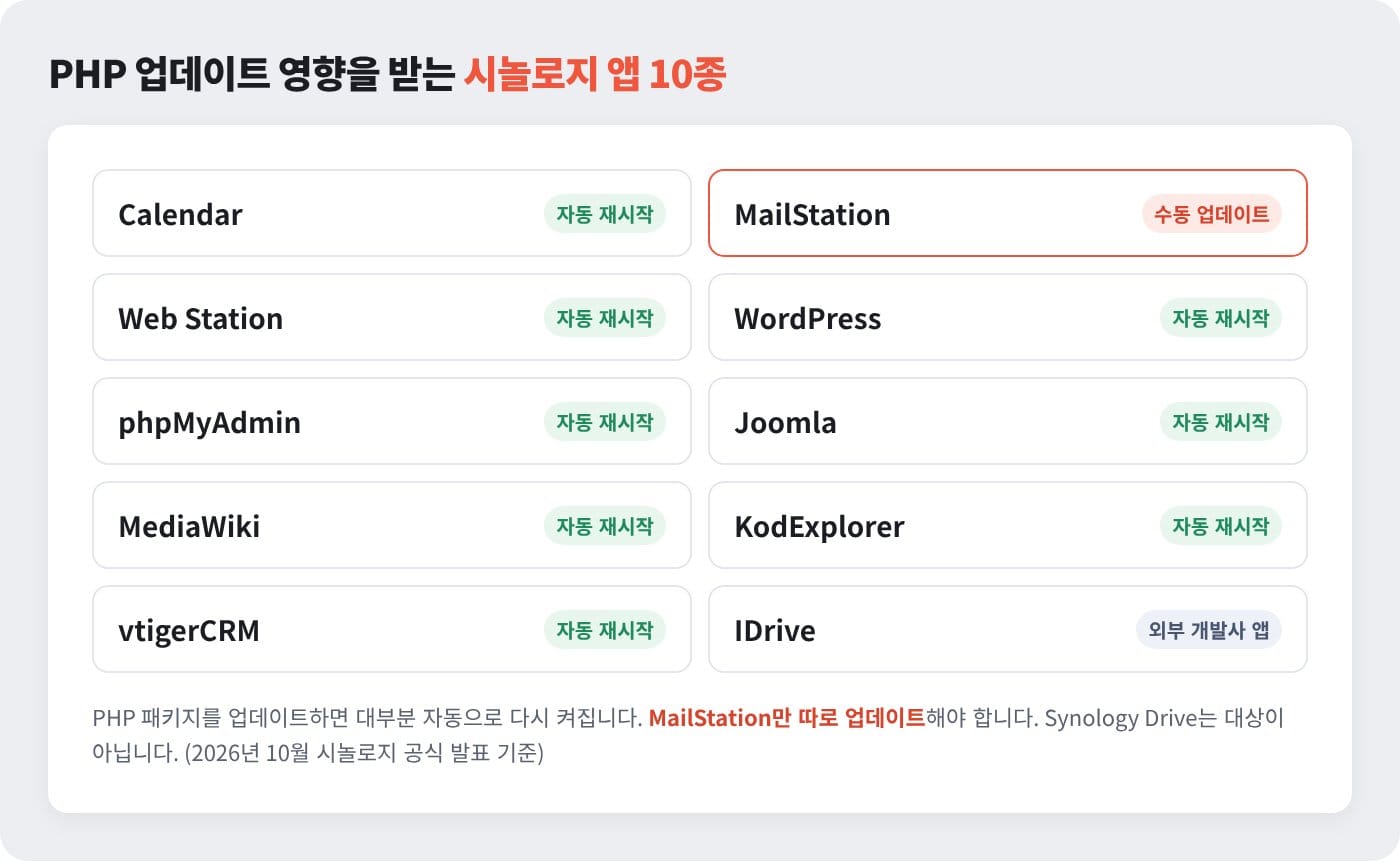
시놀로지가 밝힌 대상은 캘린더(Calendar), 메일 스테이션(MailStation), 웹 스테이션(Web Station), 워드프레스(WordPress) 등 10종입니다. 사진·문서 동기화에 많이 쓰는 Synology Drive는 대상이 아니라고 밝혔습니다.
- 확인 위치: 관리 화면(DSM)에 로그인한 뒤 패키지 센터의 "설치됨" 목록을 봅니다.
- 모르겠다면: NAS를 설치해 준 업체나 담당 직원에게 "패키지 센터 목록 화면"을 캡처해 달라고 하세요.
한 줄 정리: 목록에 10종이 하나도 없다면 급한 불은 아닙니다. 하나라도 있으면 다음 단계로 가세요.
2단계. 조치 — 오늘 바로 고치기
대상 앱이 있다면 업데이트와 문단속을 같은 날 끝내세요. 업데이트는 틈을 메우는 일이고, 외부 접속 점검은 창문을 닫는 일입니다.
2) PHP 업데이트는 어떻게 하나요? - 패키지 센터 3단계
패키지 센터에서 PHP 패키지를 최신으로 올리면 됩니다.
- 관리 화면에 관리자 계정으로 로그인합니다.
- 패키지 센터의 "설치됨" 목록에서 PHP와 대상 앱의 업데이트 버튼을 누릅니다.
- 메일 스테이션을 쓴다면 따로 한 번 더 업데이트합니다.
시놀로지 안내에 따르면 PHP를 업데이트하면 관련 앱이 스스로 다시 켜집니다. 메일 스테이션만 직접 업데이트해야 합니다. 운영체제가 6.2보다 오래됐다면 대상 앱을 잠시 꺼 두고, 지원되는 버전으로 올리라고 안내했습니다.
- 업데이트 시간: 직원이 파일을 덜 쓰는 점심시간이나 퇴근 후가 좋습니다.
- PHP 7.3 사용 중: 보안 수정이 나오지 않는 버전이라 지원되는 버전으로 옮겨야 한다고 보도됐습니다.
활용 팁 업데이트 전에 중요한 폴더 하나만이라도 외장하드에 복사해 두세요. 업데이트는 대부분 문제없이 끝나지만, 만일을 대비하는 습관입니다.
한 줄 정리: 업데이트는 버튼 몇 번이면 끝납니다. 메일 스테이션만 잊지 마세요.
3) NAS가 밖으로 열려 있나요? - 외부 접속 점검
인터넷에 바로 열린 문은 닫고, 밖에서는 VPN 같은 잠긴 통로를 씁니다.
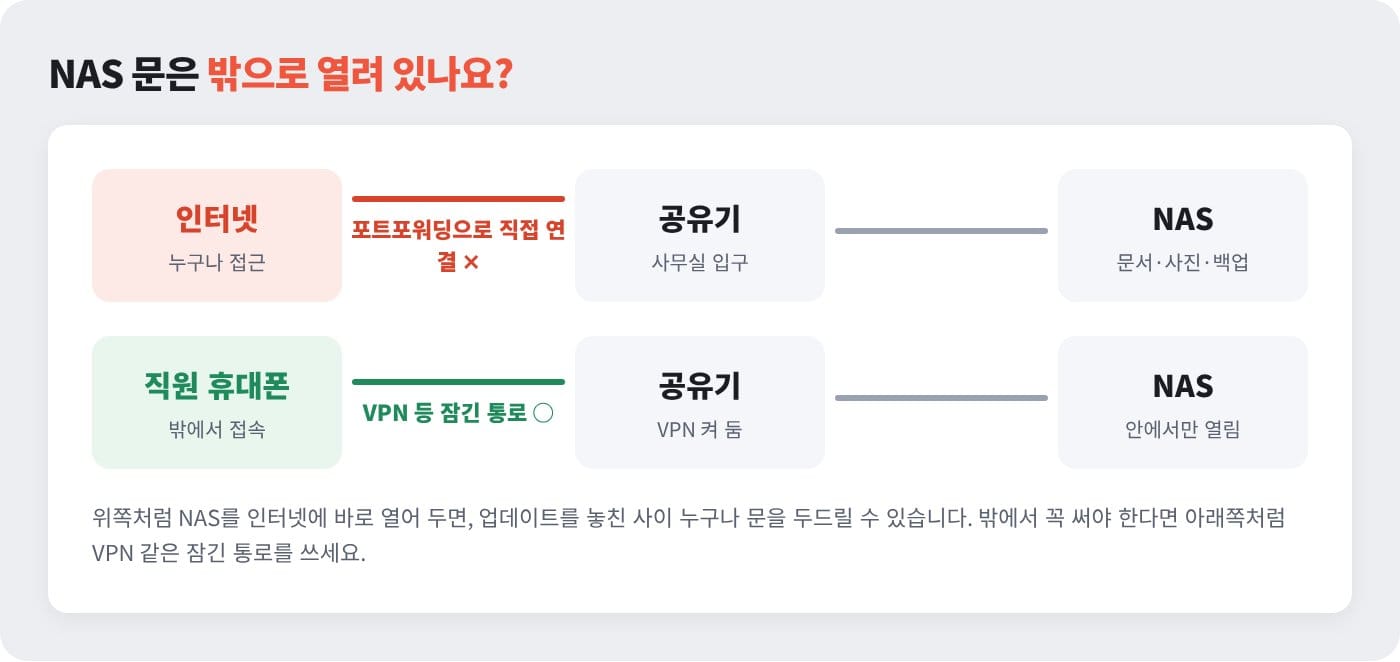
포트포워딩(공유기가 밖에서 온 연결을 NAS로 바로 넘겨주는 설정)을 켜 두면, 집 밖에서 편하게 파일을 볼 수 있습니다. 대신 모르는 사람도 그 문을 두드릴 수 있습니다. 업데이트를 놓친 사이가 가장 위험합니다.
VPN(밖에서 사무실 안으로 들어오는 잠긴 전용 통로)을 쓰면 허락한 사람만 들어옵니다. 예를 들어, 직원 4명인 인테리어 사무실에서 현장 직원이 휴대폰으로 도면을 본다면, 포트포워딩 대신 공유기 VPN을 켜는 쪽이 안전합니다.
- 확인 방법: 공유기 관리 화면의 "포트포워딩" 메뉴에 NAS 주소가 있는지 봅니다.
- 꼭 열어야 한다면: 관리자 비밀번호를 길게 바꾸고 2단계 인증(비밀번호 외에 휴대폰 확인을 한 번 더 하는 방식)을 켭니다.
한 줄 정리: 쓰지 않는 문은 닫고, 꼭 쓰는 문에는 자물쇠를 하나 더 다세요.
3단계. 대비 — 다음 사고를 작게 만들기
업데이트를 해도 다음 틈은 또 나옵니다. 그래서 사고가 나도 다시 일어설 수 있게 준비해 두는 것이 마지막 단계입니다.
4) 백업은 어디에 두나요? - 3-2-1로 나눠 두기
복사본 3개, 저장 장치 2종류, 1개는 사무실 밖에 두는 3-2-1 방식이 기본입니다.
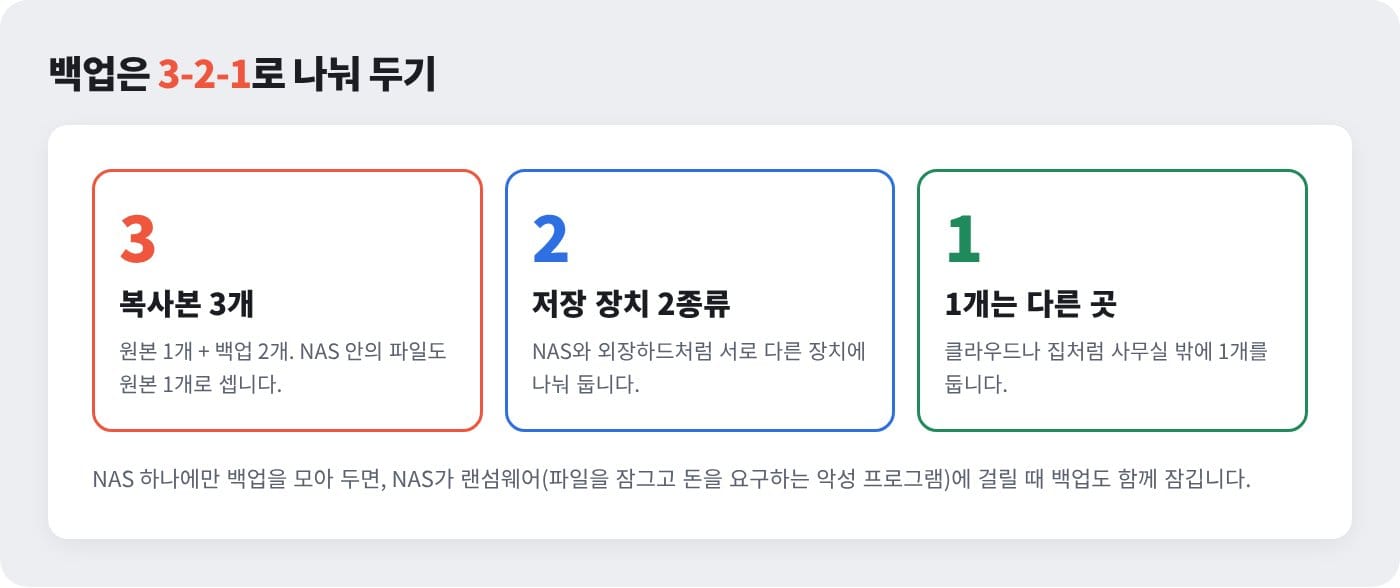
NAS를 "백업 장치"로만 생각하면 함정에 빠집니다. NAS가 랜섬웨어(파일을 잠그고 돈을 요구하는 악성 프로그램)에 걸리면 그 안의 백업도 함께 잠깁니다. 계란을 한 바구니에 담지 않는 것과 같습니다.
| 보관 위치 | 장점 | 주의할 점 |
|---|---|---|
| NAS | 빠르고 여럿이 함께 씀 | 사고 나면 함께 잠길 수 있음 |
| 외장하드 | 싸고 연결을 끊어 둘 수 있음 | 백업할 때만 연결하기 |
| 클라우드 | 사무실 밖에 안전하게 보관 | 계정 2단계 인증 켜기 |
- 주기: 매주 금요일처럼 날짜를 정해 두면 잊지 않습니다.
- 복구 연습: 석 달에 한 번은 백업에서 파일 하나를 실제로 꺼내 보세요.
활용 팁 외장하드는 백업할 때만 연결하고 끝나면 뽑아 두세요. 연결이 끊긴 장치는 랜섬웨어가 닿지 못합니다.
한 줄 정리: 백업은 다시 꺼낼 수 있어야 백업입니다. 한 곳은 꼭 사무실 밖에 두세요.
그래서 우리 가게에는? - 워드프레스 홈페이지를 NAS에 올려 두었다면
NAS에 워드프레스로 홈페이지를 올려 두었다면, 홈페이지는 따로 떼어 내는 것을 생각해 보세요. 이번 대상 10종에 워드프레스와 웹 스테이션이 함께 들어 있습니다.
NAS 한 대에 서류, 사진, 홈페이지를 모두 올리면 한 곳만 뚫려도 전부 위험해집니다. 홈페이지는 손님이 드나드는 가게 앞문이고, NAS는 직원만 쓰는 창고입니다. 앞문과 창고 열쇠는 따로 두는 편이 안전합니다.
- 홈페이지: 전문 호스팅(홈페이지를 올려 두는 서버를 빌리는 서비스)으로 옮기면 보안 업데이트를 업체가 챙깁니다.
- NAS: 직원용 파일 보관에만 쓰고, 밖으로 여는 문은 최소로 줄입니다.
한 줄 정리: 손님이 오는 앞문과 직원만 쓰는 창고는 따로 두세요.
한눈에 보기
| 사장님이 궁금할 때 | 해야 할 것 |
|---|---|
| 우리 NAS도 해당되나요? | 패키지 센터에서 대상 앱 10종 확인 |
| 어떻게 고치나요? | PHP 업데이트, 메일 스테이션은 따로 |
| 밖에서 쓰는데 괜찮나요? | 포트포워딩 끄고 VPN 쓰기 |
| 사고가 나면 어쩌죠? | 3-2-1 백업, 석 달에 한 번 복구 연습 |
| 홈페이지도 NAS에 있어요 | 전문 호스팅으로 분리 검토 |
| 알아두면 좋은 용어 | 쉬운 뜻 | 비유 |
|---|---|---|
| NAS | 여럿이 함께 쓰는 네트워크 저장 장치 | 사무실 공용 창고 |
| PHP | 홈페이지·앱을 만드는 프로그래밍 언어 | 건물을 짓는 벽돌 |
| 포트포워딩 | 밖의 연결을 NAS로 바로 넘기는 설정 | 창고 뒷문 열어 두기 |
| VPN | 허락한 사람만 쓰는 잠긴 통로 | 직원 전용 출입구 |
한 줄 정리: 확인, 업데이트, 문단속, 백업. 이 네 단어만 기억하세요.
오늘 할 일 체크리스트
- □ 패키지 센터 "설치됨" 목록에서 대상 앱 10종 찾아보기
- □ PHP와 대상 앱 업데이트하기
- □ 메일 스테이션을 쓴다면 따로 업데이트하기
- □ 공유기 포트포워딩 메뉴에서 NAS 주소 확인하기
- □ 관리자 비밀번호 바꾸고 2단계 인증 켜기
- □ 중요한 폴더를 외장하드나 클라우드에 한 번 더 백업하기
한 줄 정리: 여섯 줄을 오늘 다 못 해도 괜찮습니다. 위에서부터 차례로 하세요.
자주 묻는 질문
시놀로지 NAS인데 패키지를 아무것도 안 깔았어요. 괜찮은가요?
이번 건은 위험이 낮은 편입니다. 시놀로지는 운영체제 안의 PHP는 밖에서 바로 닿을 수 없다고 설명했습니다. 다만 운영체제 자체 업데이트는 나오는 대로 해 두세요. 한 달에 한 번 업데이트 알림을 확인하는 습관이면 충분합니다.
업데이트하면 파일이 지워지나요?
보통은 파일이 지워지지 않습니다. 업데이트는 프로그램을 고치는 일이고, 저장된 문서와 사진은 그대로 둡니다. 그래도 중요한 폴더 하나는 미리 외장하드에 복사해 두세요. 10분이면 끝나는 보험입니다.
NAS 보안 업데이트는 얼마나 자주 확인해야 하나요?
한 달에 한 번, 그리고 큰 보안 소식이 나왔을 때 바로 확인하면 됩니다. 관리 화면에서 자동 업데이트 알림을 켜 두면 잊지 않습니다. 이번처럼 KISA 권고가 나오면 그 주 안에 처리하세요. 직원 중 한 명을 담당자로 정해 두면 더 좋습니다.
한 줄 정리: 앱이 없으면 위험은 낮고, 업데이트는 파일을 지우지 않으며, 점검은 한 달에 한 번이면 됩니다.
홈페이지는 어떻게 지키나요? — 잇다웹 호스팅과 유지보수
홈페이지를 NAS나 오래된 서버에서 직접 돌리고 있다면, 서버 관리가 포함된 호스팅으로 옮기는 방법이 있습니다. 맞춤 제작은 우리 회사 구조에 맞게 처음부터 새로 만들고, 완성 디자인은 이미 만든 홈페이지에 내용만 채워 바로 엽니다. 잇다웹 완성 디자인은 구독 기간 동안 서버 운영과 장애 대응이 포함됩니다.
| 항목 | 2026년 11월 잇다웹 공식 페이지 기준 |
|---|---|
| 디자인·관리자 페이지·SSL 세팅 | 0원 |
| 월 호스팅 요금(12개월 결제 기준) | 4,900원 · 14,900원 · 24,900원 · 44,900원 (스타터~무제한) |
| 관리자 2차 인증(OTP) | 모든 요금제 포함 |
| 건별 유지보수 | 단가표 기준, 서버 장애 긴급 대응 100,000원부터 |
다른 업체가 만든 홈페이지도 홈페이지 유지보수 안내에서 상담받을 수 있습니다.
한 줄 정리: 창고(NAS)는 직접 지키고, 가게 앞문(홈페이지)은 관리가 포함된 곳에 맡기세요.
오늘의 글은 여기까지입니다. 지금 NAS 관리 화면을 열고 패키지 센터 목록부터 한 번 확인해 보세요.
※ 이 글은 2026년 11월 기준 시놀로지 공식 발표, 관련 보도, 잇다웹 공식 페이지를 바탕으로 썼습니다. 업데이트 내용과 요금은 바뀔 수 있으니 이용 전 공식 안내를 확인해 주세요.
함께 보면 좋을 글
홈페이지 서버나 보안이 걱정되시면 무료 견적 상담에서 편하게 물어보세요.
본문 이미지: 잇다웹 제작 설명 이미지 (nas-apps-10, nas-port-vpn, backup-321)