IP 카메라 보안 문제가 다시 뉴스에 나왔습니다. 가게 카운터나 창고에 휴대폰으로 보는 카메라를 달아 두셨다면, 이번 점검 결과는 남의 이야기가 아닙니다.
결론부터 말하면 새 카메라로 바꿀 필요는 없습니다. 이 글의 4가지만 확인하면 대부분의 위험을 줄일 수 있습니다. 매장 CCTV 해킹이 걱정되는 사장님 기준으로 차근차근 정리했습니다.
알아두면 좋은 용어
| 용어 | 쉬운 뜻 | 비유·예시 |
|---|---|---|
| IP 카메라 | 인터넷에 연결해 휴대폰으로 영상을 보는 카메라 | 홈캠, 매장 와이파이 카메라 |
| 펌웨어 | 카메라 안에 들어 있는 기본 프로그램 | 기계 속 운영체제 |
| 2단계 인증 | 비밀번호 다음에 문자·앱 확인을 한 번 더 받는 것 | 현관문 + 도어락 이중 잠금 |
| 게스트 와이파이 | 공유기에서 손님용으로 따로 여는 와이파이 | 가게 안의 손님 전용 출입문 |
1단계. 알아보기 — 이번 점검에서 무엇이 나왔나
1) 이번 IP 카메라 보안 점검 결과는 무엇인가요?
시중 IP 카메라 10개 제품을 점검했더니 10개 모두 펌웨어 보안 설정이 미흡했습니다.
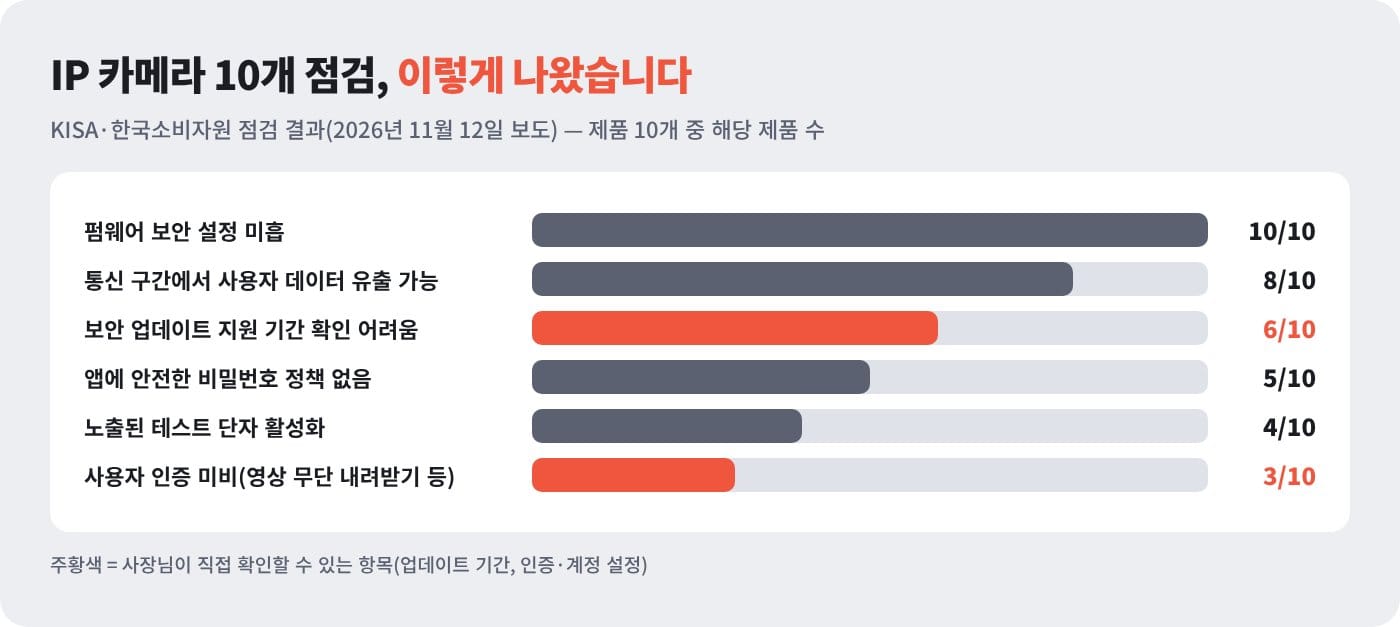
한국인터넷진흥원(KISA)과 한국소비자원이 판매 순위가 높은 제품 10개를 골라 37개 항목을 점검했습니다. 2026년 11월 12일 아시아경제 보도를 보면, 8개 제품은 통신 중에 사용자 데이터가 샐 수 있었습니다.
특히 3개 제품은 인증 절차가 허술해 남의 카메라 영상을 내려받거나 카메라를 조작할 수 있었습니다. KISA는 제조사에 개선을 권고했고, 2개는 조치를 마쳤고 1개는 조치 중이라고 밝혔습니다.
- 사장님이 볼 숫자: 업데이트 지원 기간을 확인하기 어려운 제품이 6개였습니다.
- 앱 문제: 5개 제품의 앱에는 안전한 비밀번호 규칙이 적용되지 않았습니다.
한 줄 정리: 문제는 카메라 렌즈가 아니라 그 안의 프로그램과 계정 설정입니다.
2) 그래서 우리 가게에는? - 매장 카메라도 같은 구조
가게에 단 와이파이 카메라도 홈캠과 같은 방식이라, 같은 점검이 필요합니다.
이번 점검은 온라인에서 많이 팔리는 제품이 대상이었습니다. 작은 가게도 같은 제품을 카운터나 창고에 다는 경우가 많습니다. 영상에는 손님 얼굴, 계산 장면, 금고 위치가 담깁니다.
비유하면 IP 카메라는 가게에 둔 두 번째 열쇠입니다. 열쇠를 아무 데나 두면 문이 튼튼해도 소용없습니다.
| 가게에서 생길 수 있는 일 | 원인 |
|---|---|
| 모르는 사람이 영상을 봄 | 기본 비밀번호, 공유한 계정 |
| 카메라가 멋대로 움직임 | 인증이 허술한 오래된 펌웨어 |
| 손님 기기와 카메라가 섞임 | 손님 와이파이 하나로 모두 연결 |
- 해당되는 가게: 휴대폰 앱으로 매장 영상을 보는 곳이라면 모두 해당됩니다.
- 급하지 않은 경우: 인터넷에 연결하지 않는 녹화 전용 CCTV는 이번 이야기와 거리가 있습니다.
한 줄 정리: 휴대폰으로 매장을 본다면 우리 가게 이야기입니다.
2단계. 확인하기 — 가게 IP 카메라 4가지 점검
3) 모델명과 업데이트 지원 기간은 어떻게 확인하나요?
카메라 밑면 스티커나 앱의 기기 정보에서 모델명을 적고, 제조사 홈페이지에서 지원 기간을 찾습니다.
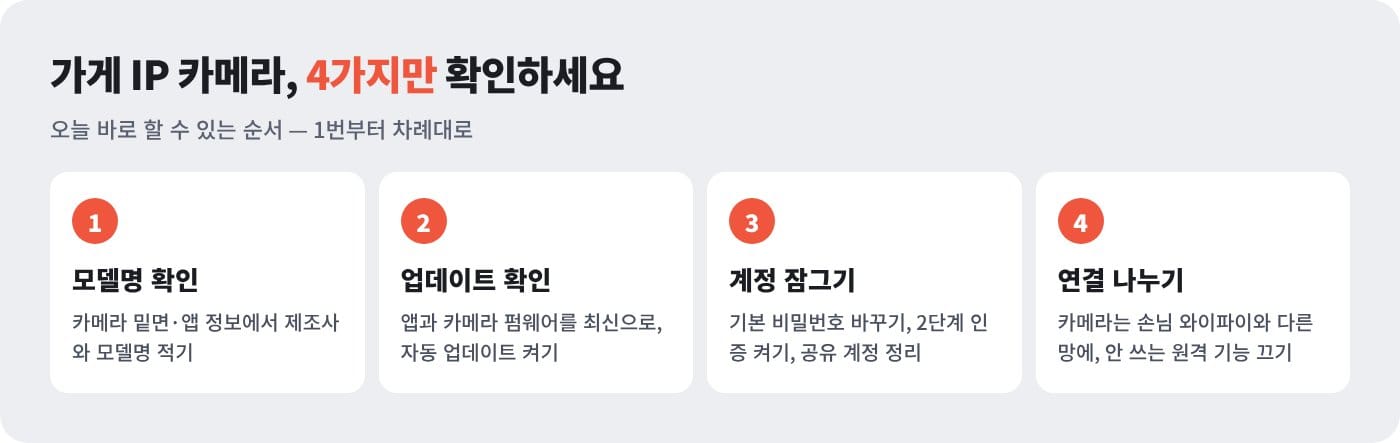
모델명을 알아야 그 제품에 보안 문제가 있었는지, 업데이트가 아직 나오는지 알 수 있습니다. 제조사 고객센터 공지에 "펌웨어 업데이트" 글이 최근에 있는지 봅니다.
- 앱을 열고 설정 → 기기 정보로 들어갑니다.
- 모델명과 펌웨어 버전을 메모합니다.
- 제조사 홈페이지에서 최신 버전과 지원 종료 안내를 찾습니다.
- 자동 업데이트: 앱에 "자동 업데이트" 설정이 있으면 켜 둡니다.
- 지원 종료 제품: 업데이트가 끊긴 제품은 교체를 생각해 볼 때입니다.
한 줄 정리: 모델명 한 줄이 모든 점검의 시작입니다.
4) IP 카메라 비밀번호는 어떻게 바꾸나요? - 계정 잠그기
설치 때 쓴 비밀번호를 바꾸고, 앱에 2단계 인증이 있으면 켭니다.
설치 기사님이 정한 "1234" 같은 비밀번호가 그대로인 경우가 많습니다. 카메라 관리자 비밀번호와 앱 로그인 비밀번호가 따로 있다면 둘 다 바꿉니다.
| 확인할 것 | 이렇게 바꾸세요 |
|---|---|
| 카메라 관리자 비밀번호 | 12자 이상, 다른 계정과 다르게 |
| 앱 로그인 | 2단계 인증 켜기 |
| 공유한 계정 | 퇴사한 직원·예전 업체 공유 해제 |
- 비밀번호 관리: 종이에 적어 카운터에 붙여 두지 않습니다.
- 직원 공유: 한 계정을 함께 쓰기보다 앱의 "공유" 기능으로 따로 줍니다.
한 줄 정리: 비밀번호 변경과 공유 정리만 해도 가장 흔한 위험이 줄어듭니다.
활용 팁 직원이 그만둘 때 체크리스트에 "카메라 앱 공유 해제"를 한 줄 넣어 두세요. 잊기 쉬운 단계입니다.
5) 카메라를 손님 와이파이와 나눠야 하나요? - 연결 나누기
네, 공유기의 게스트 와이파이 기능으로 손님 기기와 카메라를 나누는 것이 좋습니다.
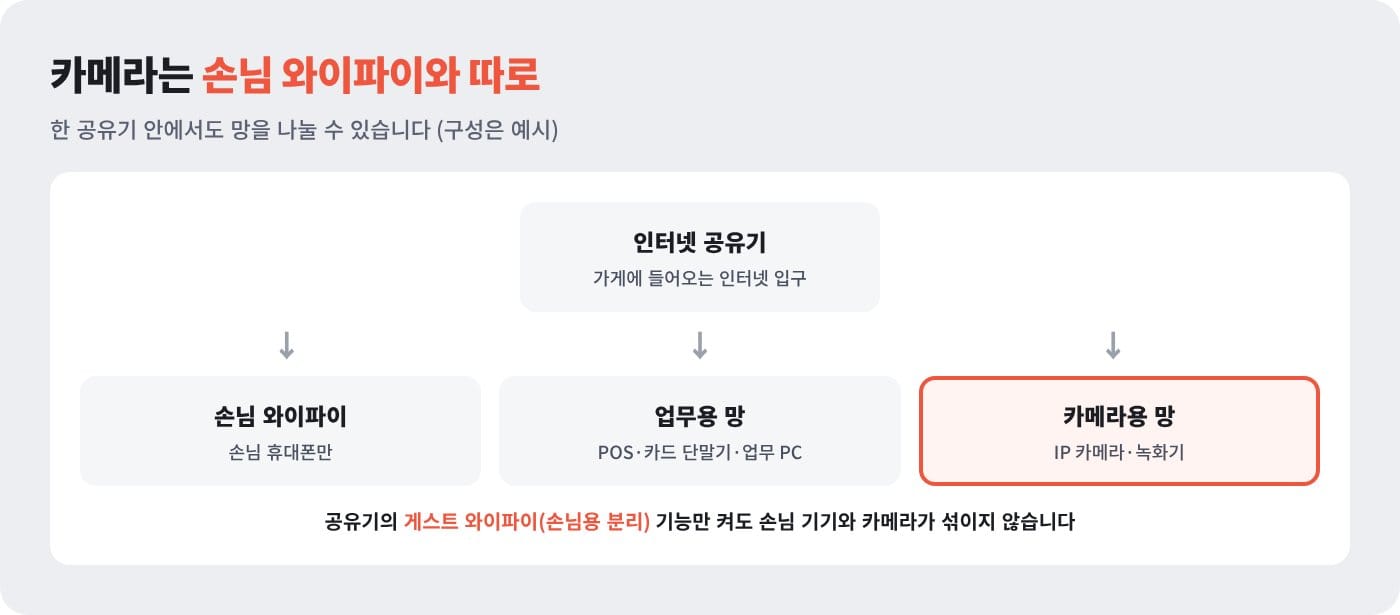
손님 와이파이와 카메라가 같은 망에 있으면, 손님 기기에서 카메라가 보일 수 있습니다. 대부분의 공유기에는 게스트 와이파이 설정이 있습니다.
- 손님용: 게스트 와이파이로 따로 열고 비밀번호도 따로 둡니다.
- 원격 기능: 쓰지 않는 원격 접속이나 포트 열기 설정은 끕니다.
한 줄 정리: 손님과 카메라는 같은 문을 쓰지 않게 나눕니다.
3단계. 맡기기 — 설치 업체와 홈페이지 점검
6) 설치 업체에 무엇을 물어보나요? - 질문 3가지
업데이트 지원 기간, 비밀번호 바꾸는 법, 원격 접속 방식 세 가지를 물어봅니다.
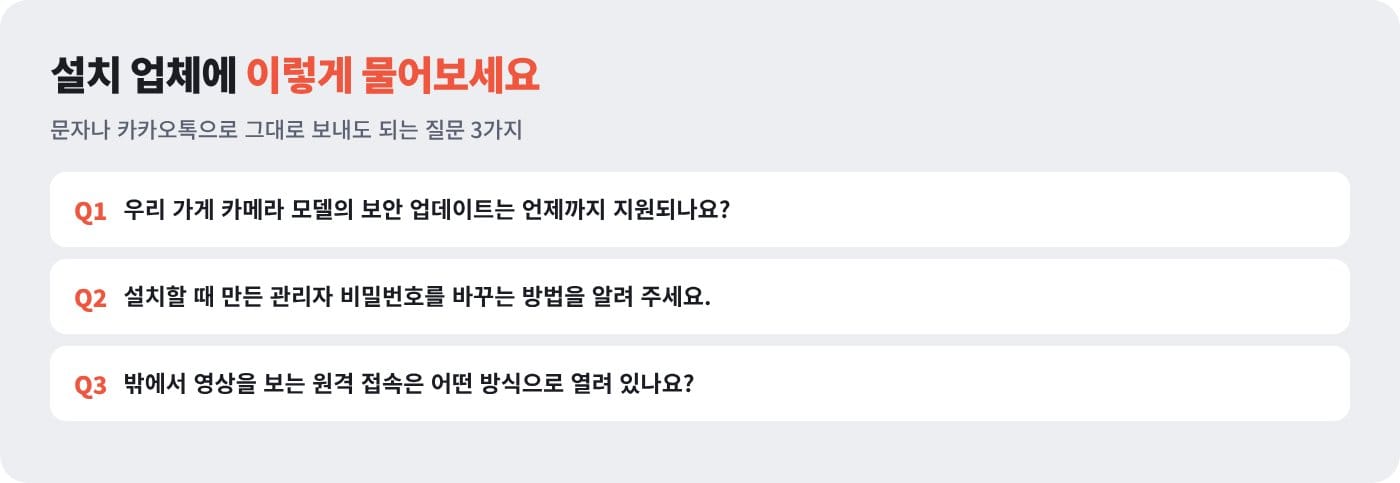
직접 설정하기 어렵다면 설치 업체에 문자로 물어보세요. 답을 받아 두면 다음 점검 때도 쓸 수 있습니다. 더 자세한 보안 공지는 KISA 보호나라에서 확인할 수 있습니다.
- 답이 없을 때: 제조사 고객센터에 같은 질문을 보냅니다.
- 홈페이지도 함께: 매장 관리자 계정을 쓰는 홈페이지가 있다면 2단계 인증도 함께 켭니다.
한 줄 정리: 모르면 물어보고, 답을 기록해 두는 것까지가 점검입니다.
활용 팁 카메라 영상 캡처를 홈페이지나 SNS에 올릴 때는 손님 얼굴이 보이지 않게 가려 주세요.
한눈에 보기
| 사장님이 궁금할 때 | 해야 할 것 |
|---|---|
| 우리 카메라도 문제일까? | 모델명 확인 후 제조사 공지 보기 |
| 바로 할 수 있는 건? | 비밀번호 변경, 2단계 인증 켜기 |
| 손님 와이파이는? | 게스트 와이파이로 분리 |
| 혼자 어렵다면? | 설치 업체에 질문 3가지 보내기 |
한 줄 정리: 확인, 업데이트, 잠그기, 나누기 네 단계입니다.
실행 체크리스트
- □ 카메라 앱에서 모델명과 펌웨어 버전 메모하기
- □ 앱 자동 업데이트 켜기
- □ 카메라·앱 비밀번호 바꾸고 2단계 인증 켜기
- □ 퇴사 직원과 예전 업체 공유 계정 정리하기
- □ 공유기에서 게스트 와이파이 켜기
한 줄 정리: 오늘은 1~3번만 해도 큰 위험은 줄어듭니다.
자주 묻는 질문
매장 CCTV 해킹은 어떻게 확인하나요?
앱의 접속 기록이나 공유 목록에 모르는 기기가 있는지 먼저 봅니다. 카메라가 혼자 움직였다면 바로 비밀번호를 바꿉니다. 그다음 펌웨어를 최신으로 올리고, 이상이 계속되면 제조사와 KISA 118 상담센터에 문의합니다.
IP 카메라 비밀번호는 얼마나 자주 바꿔야 하나요?
설치 직후 한 번은 꼭 바꿉니다. 그 뒤로는 직원이 바뀌거나 업체가 바뀔 때마다 바꿉니다. 12자 이상, 다른 계정과 다른 비밀번호가 기본입니다.
오래된 IP 카메라는 바꿔야 하나요?
업데이트 지원이 끝난 제품이라면 교체를 생각해 보세요. 지원 중인 제품이면 업데이트와 비밀번호 변경으로 충분합니다. 지원 기간은 제조사 홈페이지나 고객센터에서 확인합니다.
한 줄 정리: 기록 확인, 비밀번호 변경, 지원 기간 확인이 기본입니다.
홈페이지 보안 비용과 잇다웹 요금
카메라처럼 홈페이지도 관리자 계정이 열쇠입니다. 맞춤 제작 홈페이지는 보안 설정을 따로 맡겨야 하는 경우가 많습니다. 템플릿(완성 디자인) 홈페이지는 기본 보안 기능이 요금에 들어 있어 따로 챙길 것이 적습니다. 자세한 관리는 홈페이지 유지보수 안내에서 볼 수 있습니다.
| 항목 | 잇다웹(2026년 11월 공식 페이지 기준) |
|---|---|
| SSL 보안 인증서 | 모든 요금제 무료 제공 |
| 관리자 2차 인증(OTP) | 모든 요금제 포함 |
| 직원 계정(대표·직원 권한) | 모든 요금제 포함 |
| 요금 | 스타터 월 4,900원부터(12개월 결제, VAT 포함) |
| 무료 체험 | 카드 등록 없이 7일 |
한 줄 정리: 요금제별 차이는 요금제 페이지에서 확인하세요.
오늘의 글은 여기까지입니다. 지금 카메라 앱을 열어 모델명부터 적어 보세요.
※ 이 글은 2026년 11월 기준 공식 페이지와 보도를 바탕으로 썼습니다. 요금과 기능은 바뀔 수 있으니 이용 전 공식 안내를 확인해 주세요.
함께 보면 좋을 글
홈페이지 관리자 계정 보안까지 함께 점검하고 싶다면 무료 견적 상담에서 편하게 물어보세요.
본문 이미지: 잇다웹 제작 설명 이미지 (ipcam-results-bars, ipcam-4steps, ipcam-network-split, ipcam-vendor-3questions)