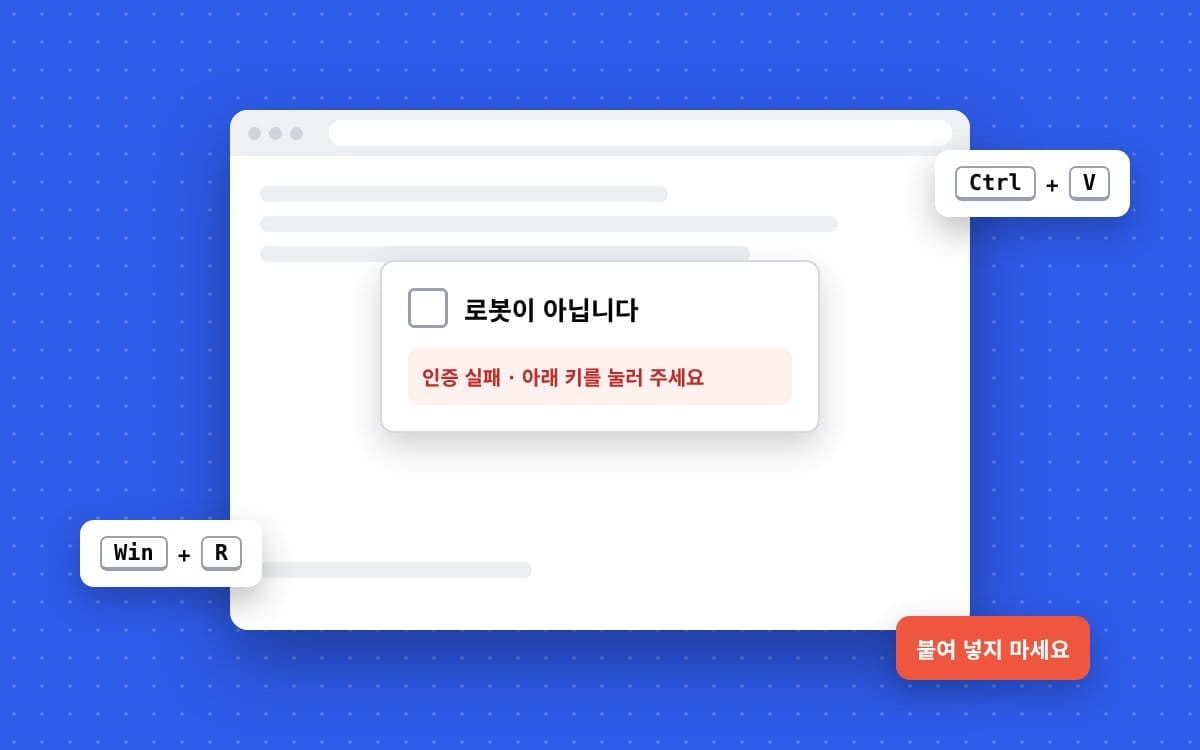
가게 PC로 거래처 사이트에 들어갔는데 "로봇이 아닙니다" 창이 떴다고 해 보겠습니다. 늘 하던 대로 사진을 고르자 "인증 실패, 아래 방법으로 고쳐 주세요"라는 안내가 나옵니다.
이 안내가 키보드 단축키를 누르고 붙여 넣으라고 한다면, 그건 인증이 아니라 해킹 수법입니다. 이 글에서는 가짜 로봇 인증 창이 흘러가는 순서를 먼저 봅니다. 그다음 가게 PC와 우리 홈페이지에서 확인할 4가지를 정리합니다.
1단계. 알아보기 — 가짜 로봇 인증(클릭픽스)은 어떤 수법인가요?
클릭픽스(ClickFix)는 사용자가 직접 악성 명령을 실행하도록 속이는 공격입니다. 파일을 내려받게 하지 않아서 백신이 막기 어렵다는 점이 특징입니다.
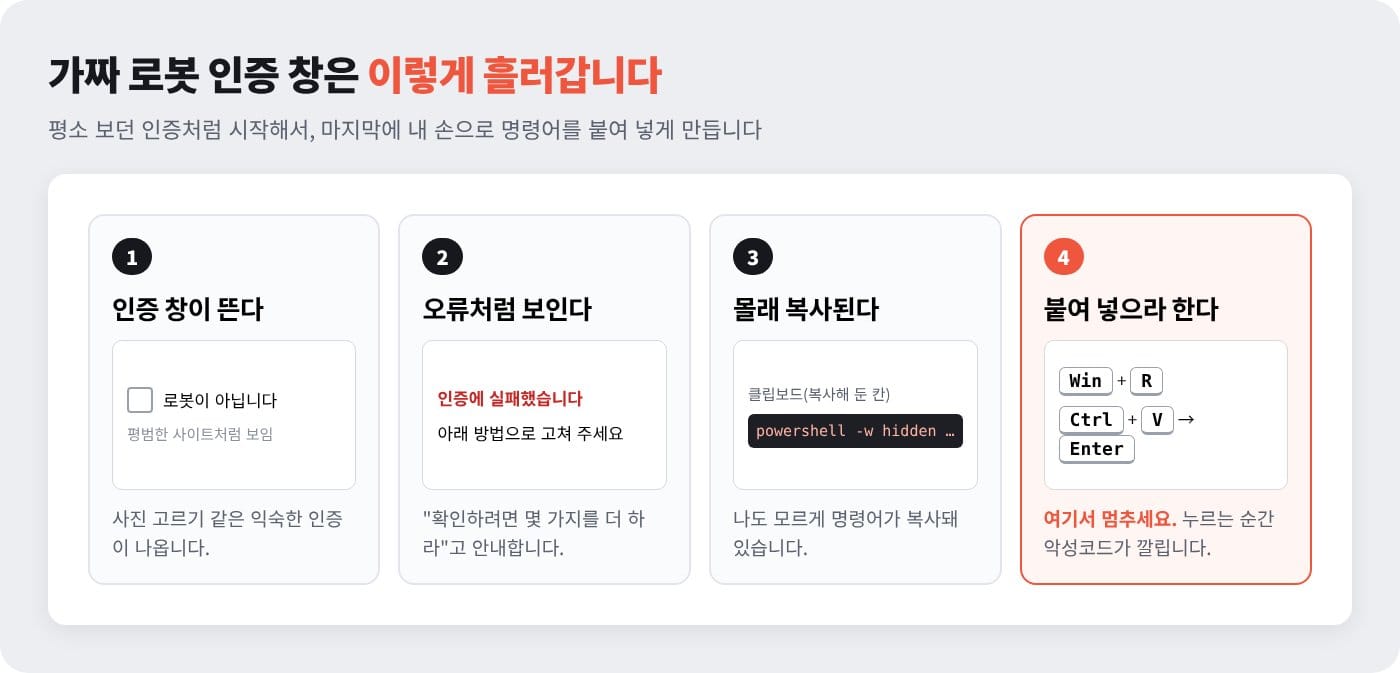
보안뉴스가 2026년 11월 16일 보도한 픽스 계열 공격 주의보 기사를 쉽게 풀면 순서는 이렇습니다.
- 정상처럼 보이는 사이트에 가짜 캡차(로봇이 아닌지 확인하는 인증 창)가 뜹니다.
- 인증을 마치면 오류 메시지처럼 보이는 안내가 나옵니다.
- 그 사이 악성 명령어가 클립보드(복사해 둔 내용이 잠시 보관되는 곳)에 몰래 복사됩니다.
- "고치려면 붙여 넣고 실행하라"고 유도합니다. 실행하면 악성코드가 설치됩니다.
기사에 따르면 보안 기업 크라우드스트라이크는 이 공격이 563% 늘어날 것으로 전망했습니다. 국내에서도 한 대학 홈페이지에 10월 30일 가짜 인증 창이 나타나 학교가 공지로 주의를 안내했다고 합니다.
| 변종 이름 | 노리는 곳 | 사장님이 볼 화면 |
|---|---|---|
| 클릭픽스 | 윈도우 실행 창·명령 프롬프트 | 가짜 로봇 인증 창 |
| 파일픽스 | 파일 탐색기 주소창 | "파일 주소를 붙여 넣으세요" |
| 터미널픽스 | 맥 터미널 | 맥용 설치 안내처럼 보이는 창 |
| 가짜 업데이트 | 화면 전체 | 윈도우 업데이트처럼 보이는 화면 |
한 줄 정리: 클릭픽스는 기술이 아니라 "내 손"을 이용하는 속임수입니다.
그래서 우리 가게에는? — 관리자 PC와 우리 홈페이지 둘 다 봐야 합니다
작은 가게는 두 곳에서 피해를 볼 수 있습니다. 사장님이 쓰는 PC, 그리고 손님이 들어오는 우리 홈페이지입니다.
예를 들어, 직원 3명인 쇼핑몰에서 직원이 가짜 인증 창에 속았다고 해 보겠습니다. 그 PC에 관리자 페이지가 로그인되어 있었다면 비밀번호도 새어 나갈 수 있습니다.
반대로 우리 홈페이지가 변조(남이 몰래 내용을 고친 것)되어 손님에게 가짜 창을 띄울 수도 있습니다. 이 경우 손님은 "그 가게 홈페이지에서 이상한 게 떴다"고 기억합니다.
- 관리자 PC: 관리자 페이지, 결제 관리, 메일이 로그인된 PC가 가장 위험합니다.
- 우리 홈페이지: 손님의 신고가 가장 빠른 경고입니다. 흘려듣지 마세요.
한 줄 정리: 내 PC는 "붙여 넣지 않기", 우리 홈페이지는 "신고 들으면 바로 점검"이 기본입니다.
2단계. 확인하기 — 가짜 인증 창, 확인할 것 4가지
아래 4가지는 사장님과 직원 모두 오늘부터 바로 쓸 수 있는 기준입니다.
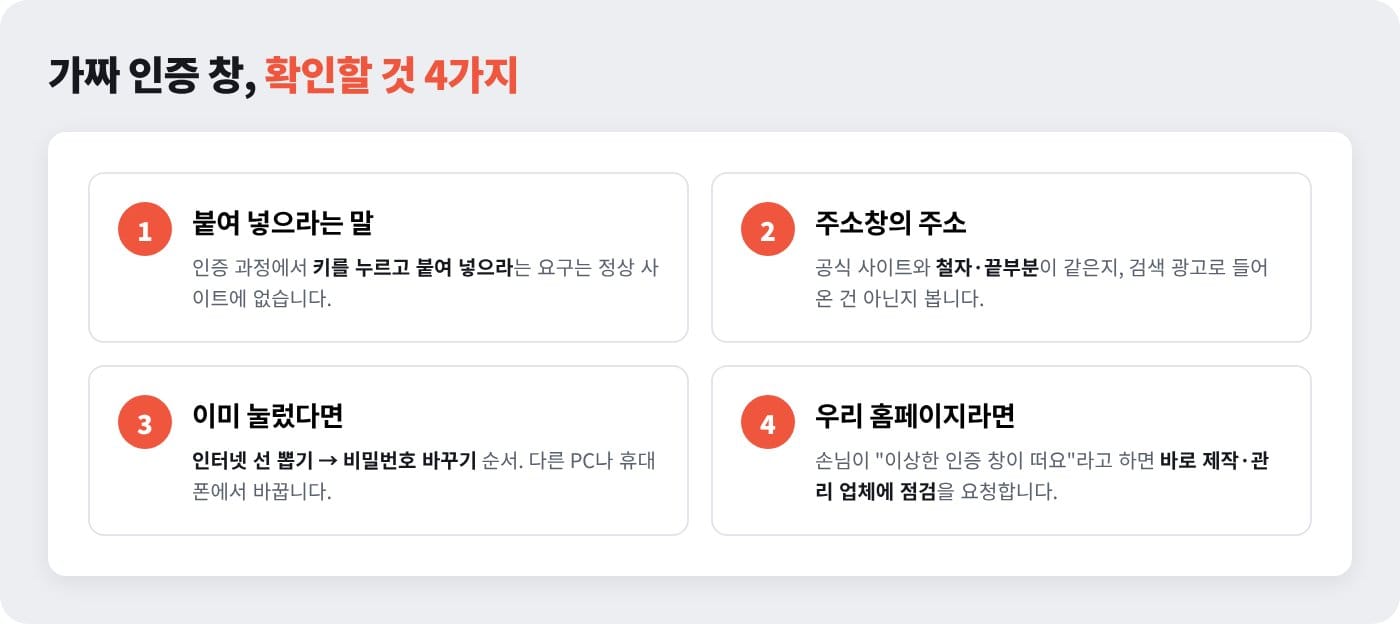
1) 붙여 넣으라는 요구가 있나요?
인증 과정에서 키를 누르고 붙여 넣으라고 하면 가짜라고 보셔도 됩니다.
진짜 로봇 인증은 클릭이나 사진 고르기로 끝납니다. 윈도우 키와 R을 누르라는 안내는 없습니다. 명령 프롬프트(글자로 컴퓨터에 명령하는 창)를 열라는 안내도 없습니다.
- 바로 닫기: 창을 닫고 그 사이트에 다시 들어가지 않습니다.
- 직원 공지: "인증 중에 붙여 넣기 요구 = 무조건 닫기"를 한 줄로 공유합니다.
한 줄 정리: 인증은 클릭으로 끝납니다. 붙여 넣기가 나오면 멈추세요.
2) 주소창의 주소가 맞나요?
들어온 사이트 주소가 공식 주소와 한 글자라도 다르면 의심하세요.
기사에 따르면 메신저 PC 버전 다운로드 페이지를 흉내 낸 가짜 사이트도 있었습니다. 프로그램은 공식 홈페이지에서 직접 주소를 쳐서 받는 것이 안전합니다.
- 철자 확인: 주소 끝부분과 철자를 한 번 더 봅니다.
- 즐겨찾기: 자주 쓰는 업무 사이트는 즐겨찾기로만 들어갑니다.
한 줄 정리: 자주 가는 사이트는 검색 대신 즐겨찾기로 들어가세요.
3) 이미 붙여 넣었다면 어떻게 하나요?
인터넷 선을 먼저 뽑고, 다른 기기에서 중요한 비밀번호부터 바꾸세요.
감염된 PC에서 비밀번호를 바꾸면 새 비밀번호까지 새어 나갈 수 있습니다. 휴대폰이나 다른 PC를 쓰세요.
- 랜선을 뽑거나 와이파이를 끕니다.
- 다른 기기에서 홈페이지 관리자, 결제 관리, 이메일 비밀번호를 바꿉니다.
- KISA 118(국번 없이)에 상담을 요청하고, PC 점검을 받습니다.
활용 팁 홈페이지 관리자 계정에는 2차 인증(OTP)을 켜 두세요. 비밀번호가 새어 나가도 한 번 더 막아 줍니다.
한 줄 정리: 순서는 "끊기 → 다른 기기에서 비밀번호 바꾸기 → 상담"입니다.
4) 우리 홈페이지에 떴다면 — 구글 서치콘솔 '보안 문제'까지
손님이 우리 홈페이지에서 이상한 창을 봤다고 하면, 기록하고 바로 관리 업체에 점검을 요청하세요.
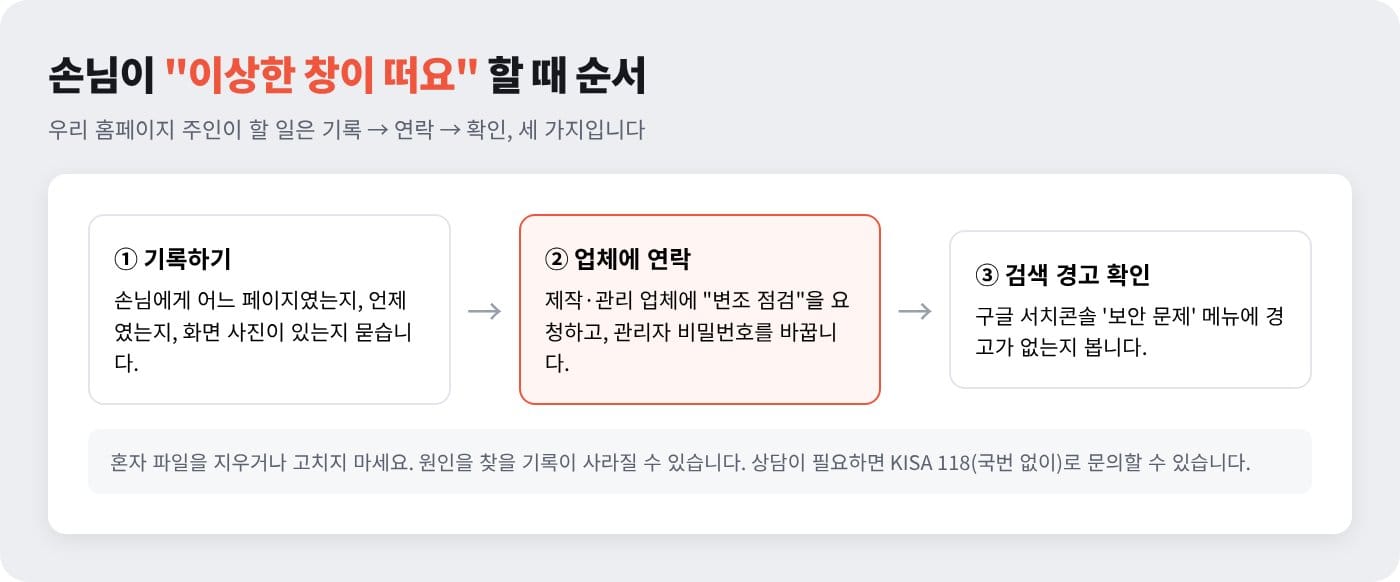
어느 페이지였는지, 언제였는지, 화면 사진이 있는지를 먼저 물어 두세요. 그다음 구글 서치콘솔의 '보안 문제' 메뉴를 봅니다. 구글 서치콘솔은 구글 검색 속 내 홈페이지 상태를 알려 주는 무료 도구입니다.
- 혼자 지우지 않기: 파일을 직접 지우면 원인을 찾을 기록이 사라질 수 있습니다.
- 비밀번호 변경: 관리자 비밀번호는 점검 요청과 함께 바꿉니다.
활용 팁 손님 신고를 받으면 날짜와 시간을 메모장에 바로 적어 두세요. 업체가 접속 기록을 찾을 때 큰 도움이 됩니다.
한 줄 정리: 손님 신고는 "기록 → 업체 연락 → 검색 경고 확인" 순서로 처리합니다.
가짜 로봇 인증 한눈에 보기
상황별로 할 일을 한 표에 모았습니다.
| 이런 상황이라면 | 이렇게 하세요 |
|---|---|
| 인증 창이 붙여 넣기를 요구한다 | 창 닫기, 그 사이트 다시 가지 않기 |
| 주소가 공식 주소와 다르다 | 즐겨찾기나 직접 입력으로 다시 들어가기 |
| 이미 붙여 넣고 실행했다 | 인터넷 끊기, 다른 기기에서 비밀번호 바꾸기, 118 상담 |
| 손님이 우리 홈페이지에서 봤다 | 기록, 업체 점검 요청, 서치콘솔 확인 |
| 용어 | 쉬운 뜻 | 비유 |
|---|---|---|
| 캡차 | 로봇이 아닌지 확인하는 인증 창 | 가게 입구의 "사람만 들어오세요" 팻말 |
| 클립보드 | 복사한 내용이 잠시 보관되는 곳 | 손에 쥔 메모지 |
| 명령 프롬프트 | 글자로 컴퓨터에 명령하는 창 | 직원에게 직접 내리는 지시 |
| 변조 | 남이 홈페이지 내용을 몰래 고친 것 | 간판에 누가 몰래 붙인 가짜 전단 |
한 줄 정리: 붙여 넣기 요구 하나만 기억해도 대부분의 피해를 막을 수 있습니다.
오늘 할 일 체크리스트
- 직원들에게 "인증 중 붙여 넣기 요구 = 닫기" 한 줄 공유하기
- 업무 사이트를 즐겨찾기에 정리하기
- 홈페이지 관리자 계정에 2차 인증(OTP) 켜기
- 관리자 페이지가 로그인된 PC를 한 대로 줄이기
- 홈페이지 관리 업체 연락처를 PC 옆에 붙여 두기
- 구글 서치콘솔에 우리 홈페이지가 등록되어 있는지 확인하기
한 줄 정리: 공유, 즐겨찾기, 2차 인증 세 가지는 오늘 10분이면 끝납니다.
자주 묻는 질문
로봇 인증 창이 뜨면 모두 위험한가요?
아니요, 클릭이나 사진 고르기로 끝나면 정상 인증일 가능성이 높습니다. 위험한 것은 인증 뒤에 키를 누르고 붙여 넣으라는 요구입니다. 이 요구가 보이는 순간만 멈추면 됩니다.
붙여 넣기만 하고 실행은 안 했는데 괜찮나요?
실행(Enter)을 누르지 않았다면 대부분 피해가 없습니다. 창을 닫고, 그 사이트를 다시 열지 마세요. 걱정된다면 백신 전체 검사를 한 번 돌리고 KISA 118에 문의해 보세요.
맥(Mac)을 쓰면 안전한가요?
맥도 안전하지 않습니다. 기사에 따르면 맥 터미널을 노리는 '터미널픽스' 변종이 있습니다. 운영체제와 관계없이 "붙여 넣고 실행" 요구는 모두 닫으세요.
우리 홈페이지가 변조됐는지 어떻게 알 수 있나요?
손님 신고와 검색 경고가 가장 빠른 신호입니다. 구글 서치콘솔 '보안 문제' 메뉴를 한 달에 한 번 확인하세요. 의심되면 관리 업체에 접속 기록 점검을 요청합니다.
한 줄 정리: 의심될 땐 혼자 고치지 말고 기록을 남긴 채 전문가에게 맡기세요.
홈페이지 보안 점검, 비용은 얼마나 드나요?
정기 계약 없이 필요한 작업만 건별로 맡길 수 있습니다. 잇다웹 유지보수 단가표 중 보안 관련 항목은 아래와 같습니다.
| 작업 | 예상 비용 (VAT 포함, 2026년 11월 공식 페이지 기준) |
|---|---|
| 해킹·악성코드 감염 복구 | 300,000원 이상, 1~3일 (재발 방지 조치 포함) |
| 보안 패치·버전 업데이트 | 120,000원, 1일 |
| 데이터 백업·복구 | 100,000원 이상, 당일~1일 |
| 서버 장애 긴급 대응 | 150,000원 이상, 당일 |
| 야간·주말·공휴일 | 50% 할증 |
자세한 항목은 홈페이지 유지보수 비용 안내에서 볼 수 있습니다. 잇다웹 요금제에는 관리자 2차 인증(OTP)이 기본으로 들어 있습니다. SSL 인증서(주소창 자물쇠 보안 장치)도 포함입니다. 비교는 잇다웹 요금제에서 하세요.
한 줄 정리: 평소엔 2차 인증으로 막고, 문제가 생기면 건별 점검을 맡기면 됩니다.
오늘의 글은 여기까지입니다. 체크리스트 1번, 직원들에게 한 줄 공유부터 해 보세요.
※ 이 글은 2026년 11월 기준 공식 페이지와 보도를 바탕으로 썼습니다. 요금과 기능은 바뀔 수 있으니 이용 전 공식 안내를 확인해 주세요.
함께 보면 좋을 글
우리 홈페이지가 안전한지 걱정되시면 무료 견적 상담에 상황을 남겨 주세요.
본문 이미지: 잇다웹 제작 설명 이미지 (clickfix-flow, clickfix-4checks, clickfix-owner)